Supprimer ombre photo avec l'IA
Importez une photo et supprimez les ombres indésirables grâce à l'IA. La lumière redevient plus naturelle, sans perdre les détails.
Plus d'outils IA comme Supprimer ombre photo
Découvrez notre collection de générateurs d'images IA spécialisés pour différents besoins et styles créatifs
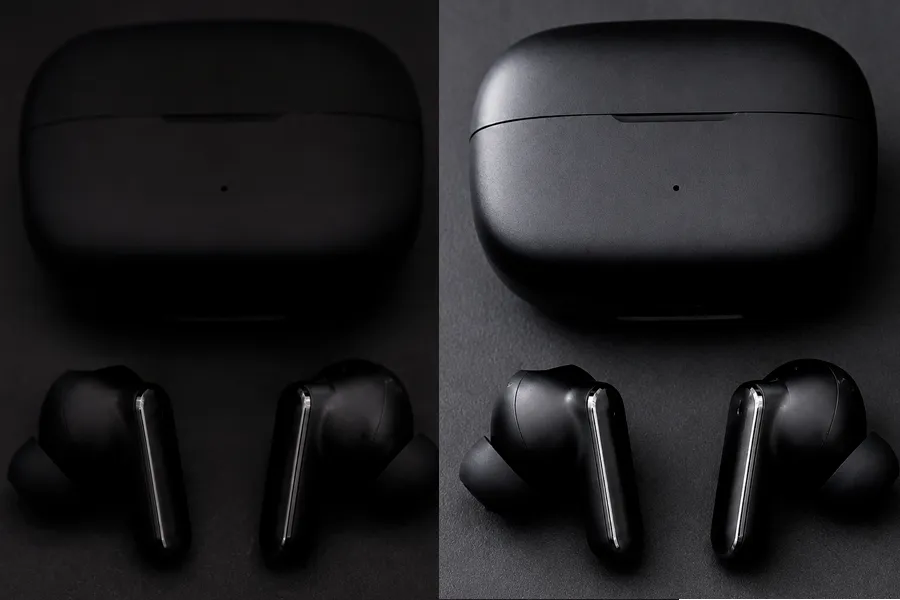
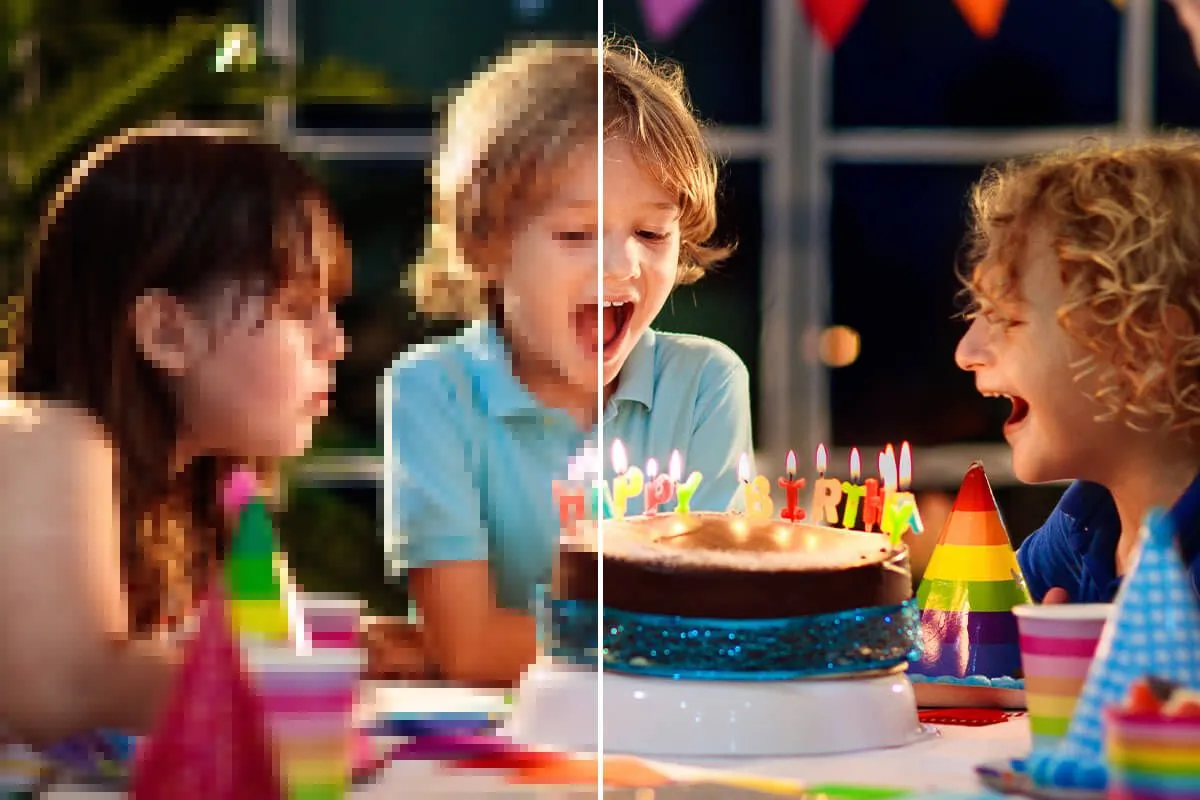

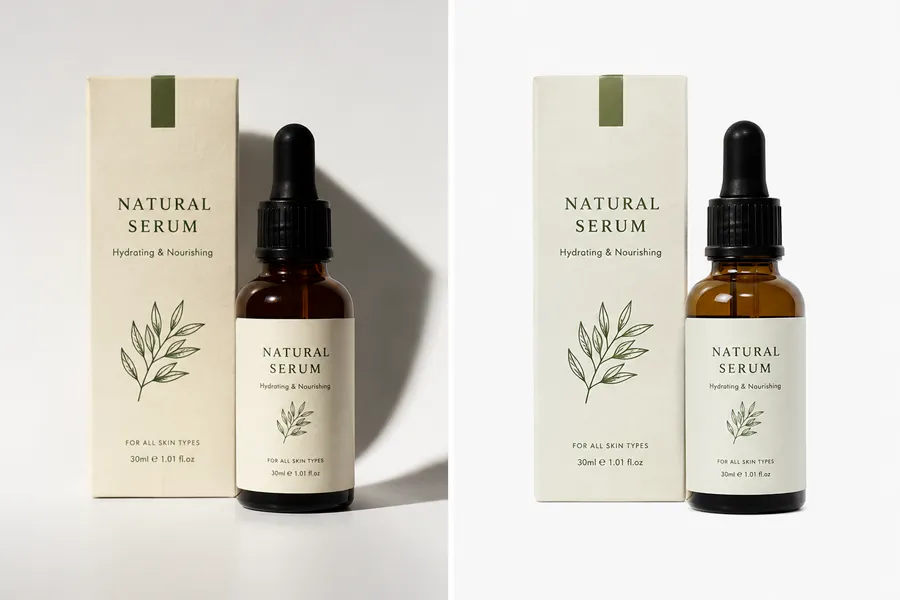
Supprimer les ombres d'une photo avec l'IA en 3 étapes
Trois étapes rapides. Fonctionne avec les photos de votre ordinateur, de votre téléphone Android ou de votre iPhone.
Choisir une scène et l’intensité
Choisissez une scène pour votre photo, puis l’intensité de suppression des ombres, ou gardez les réglages par défaut.
Importer
Ajoutez une photo ou jusqu'à 16 à la fois. JPG, PNG et WebP sont pris en charge, y compris les fichiers de la pellicule iPhone.
Générer et télécharger
Cliquez sur Supprimer les ombres, vérifiez les résultats, puis téléchargez les photos éclaircies.
Six types de scènes pour portraits, produits et plus
Choisissez la scène adaptée à votre photo, puis lancez le nettoyage. Les résultats dépendent de la qualité et de l'éclairage d'origine.
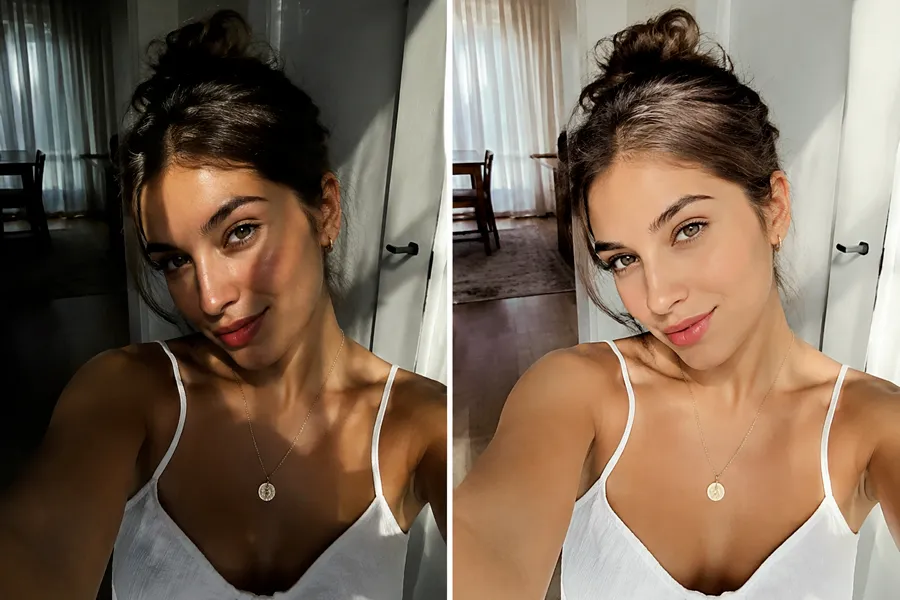
Général pour les photos du quotidien
Lampes intérieures mixtes, ombre de porte et soleil de midi laissent des zones de lumière inégales sur les voyages, les selfies et les photos de pièce. Général est le choix par défaut pour supprimer les ombres d'une photo quand l'album est varié et que vous voulez corriger la lumière sans rédiger de consigne. Texture et couleur restent proches de l'original tandis que les zones d'ombre dures s'adoucissent.
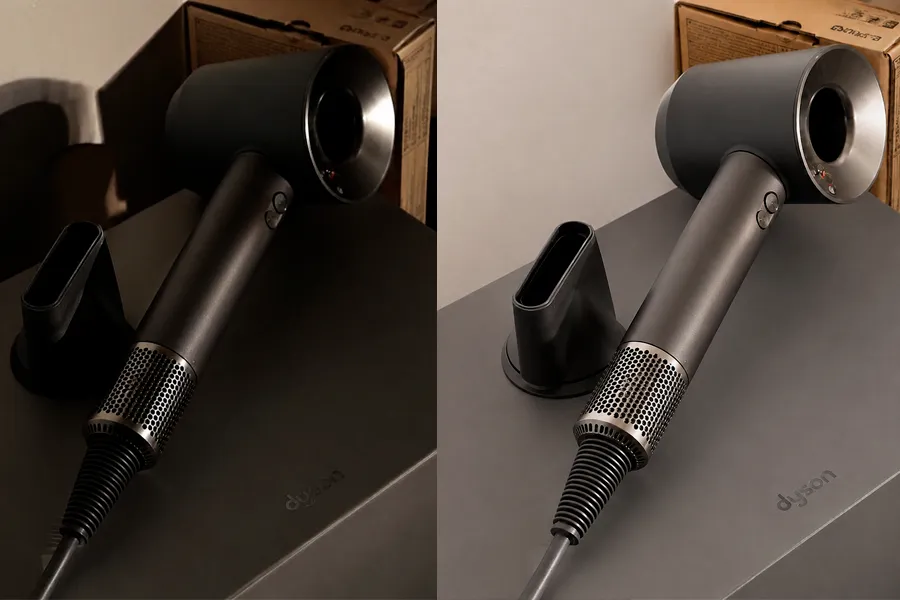
Photo produit pour annonces et catalogues
L'ombre de table et les ombres portées marquées donnent un rendu brouillon en ligne. Photo produit vous aide à supprimer les ombres des photos produit tout en préservant la forme, le texte des étiquettes, le grain des matériaux et la couleur de marque. Nettoyez les prises de bureau ou de téléphone en lot avant de publier vos fiches.
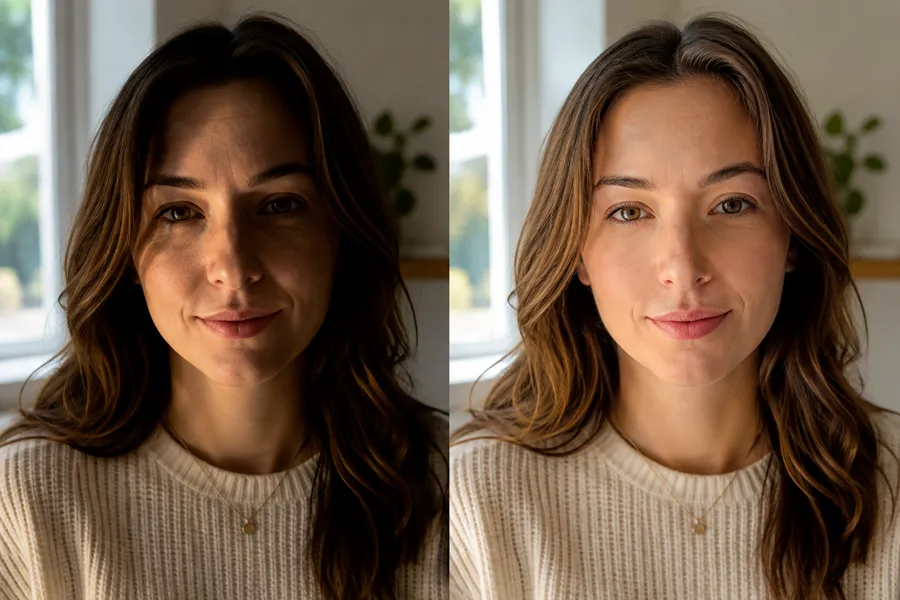
Portrait pour des visages qui restent les vôtres
La lumière de fenêtre et le flash direct enterrent souvent un côté du visage. Portrait adoucit cette ombre portée tout en conservant l'identité, la texture de peau, les cheveux et l'expression. Utilisez-le pour les portraits, les photos d'événements et les clichés iPhone quand vous voulez supprimer les ombres d'une photo sans effet filtre beauté plat.
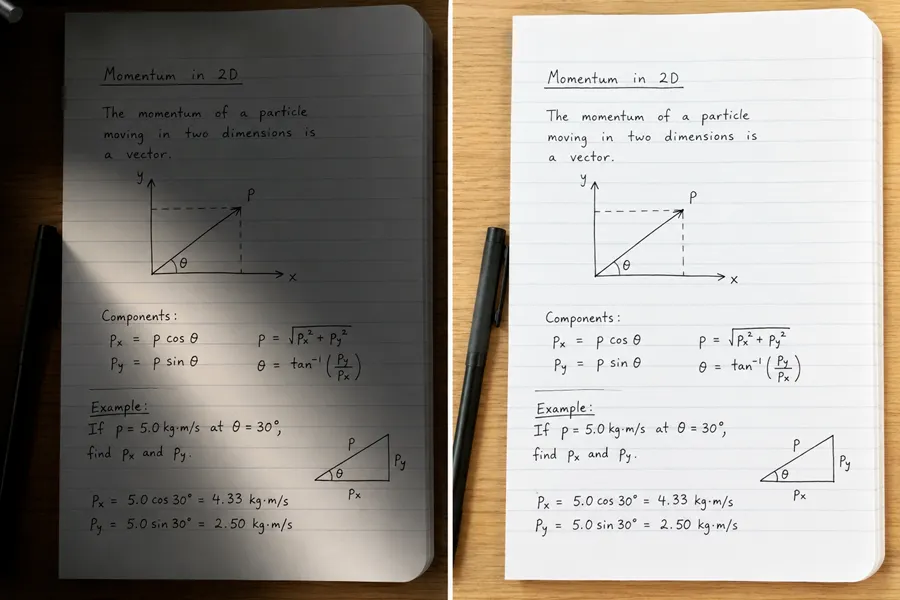
Document pour papier et notes
Les lampes de bureau et la lumière de fenêtre assombrissent souvent un côté de la page, surtout sur les notes manuscrites, les carnets de croquis et le papier photographié au téléphone. Document adoucit ces zones inégales pour que la feuille paraisse plus claire et plus uniforme, tout en gardant les lignes et l'écriture proches de l'original. Utilisez-le quand une photo rapide de papier a besoin d'une lumière plus propre, puis passez à Général si le cadre inclut aussi des personnes ou une pièce.
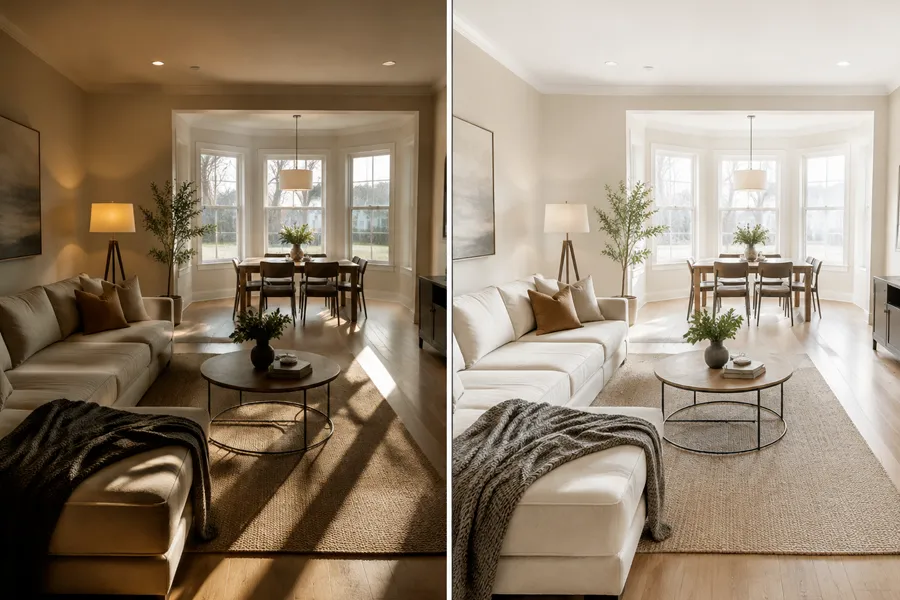
Intérieur pour pièces et visites
Les rayures de soleil au sol et les cônes de lampe durs rendent les pièces plus sombres qu'elles ne le sont. Intérieur uniformise ces ombres tout en conservant la disposition du mobilier, les tissus, le grain du bois et les vues par la fenêtre. Utile pour les visites immobilières, les locations courte durée et les présentations clients quand vous avez besoin de pièces plus lumineuses sans retouche surexposée.
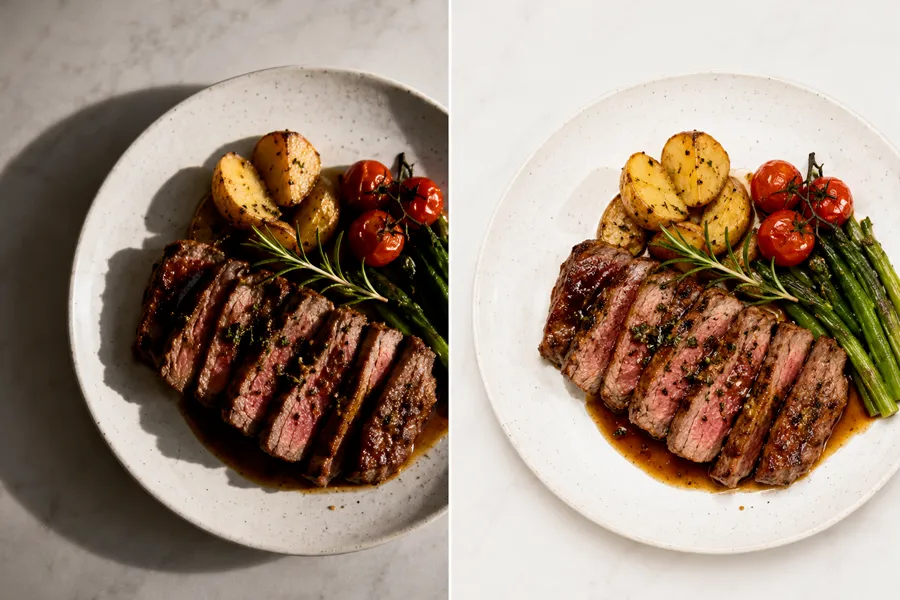
Food pour des assiettes qui restent naturelles
Les ampoules de café et le flash du téléphone laissent des points chauds à côté d'ombres sombres sur l'assiette. Food adoucit la distraction tout en protégeant la texture des sauces, les bords des garnitures et la couleur naturelle. Utilisez Food pour les gros plans de plats quand vous voulez supprimer les ombres des photos d'assiettes pour un menu ou les réseaux sociaux, ou Général si des personnes partagent le cadre.
Vous voulez supprimer ombre photo ? Voici ce que NanoMaker change
Une lumière plus propre avec moins de retouches manuelles. Les résultats dépendent toujours de votre photo source.
Une lumière naturelle qui reste crédible
L'outil adoucit les ombres dures et la lumière inégale, tout en gardant la profondeur, les couleurs et la texture. Visages, produits, pièces et assiettes restent naturels, sans rendu plat ni sur-filtré.
Choisir l’intensité pour supprimer les ombres
Choisissez Supprimer toutes les ombres, Garder les ombres utiles seulement, ou Garder les ombres utiles + lumière naturelle. Adaptez la force aux portraits, produits, documents ou photos du quotidien, sans réécrire de consignes.
Importer plusieurs photos (jusqu’à 16)
Importez plusieurs photos d’un coup et utilisez le traitement par lot. Pratique pour les catalogues, les photos d’événements, les visites de pièces et les albums téléphone mixtes.
Six types de scènes, sans consignes
Choisissez Général, Portrait, Photo produit, Document, Intérieur ou Food et lancez-vous. Chaque type de scène correspond à un usage courant pour ne pas réécrire les instructions à chaque import.
Qui a besoin de supprimer les ombres sur une photo
Toute personne qui veut une lumière plus propre sur ses photos du quotidien sans longue retouche sur ordinateur.
Utilisateurs iPhone et smartphone
Soleil dur, ombre de porte et lampes mixtes gâchent souvent de bons clichés de la pellicule. Importez depuis votre téléphone, choisissez Général ou Portrait, et supprimez les ombres des photos du quotidien en gardant l'instant intact.
Vendeurs et équipes e-commerce
L'ombre de table et les ombres portées marquées donnent un rendu brouillon aux annonces. Photo produit vous aide à supprimer les ombres des photos produit pour que les étiquettes restent lisibles et les catalogues plus cohérents avant publication.
Photographes portrait et créateurs
La lumière de fenêtre et le flash direct plongent souvent un côté du visage dans l'ombre. Portrait nettoie cette ombre pour les épreuves, les selfies et les photos parlées tout en gardant l'identité et la texture de peau crédibles.
Albums familiaux et du quotidien
Lampes mixtes et ombre extérieure laissent souvent un côté d'une photo de groupe trop sombre. Utilisez Général ou Portrait pour corriger la lumière afin que les albums partagés paraissent plus réguliers sans longue retouche.
Photographes immobilier et intérieur
Lampes mixtes et rayures de soleil rendent les pièces plus petites ou inachevées. Intérieur uniformise la lumière pour les visites et les annonces tout en conservant mobilier, tissus et vues par la fenêtre fidèles.
Blogueurs food et créateurs de menus
Les ampoules de café et le flash du téléphone laissent des points chauds à côté d'ombres sombres sur l'assiette. Food adoucit la distraction tout en conservant la texture des sauces et la couleur naturelle pour menus et réseaux sociaux.
NanoMaker face aux autres outils IA pour supprimer ombre photo
Les outils en ligne classiques et les éditeurs génériques sont souvent plus lents ou moins naturels. Voici où NanoMaker se démarque.
| Fonctionnalité | Autres outils IA | NanoMaker |
|---|---|---|
| Vitesse | Retouches manuelles lentes ou longs temps d'attente | Nettoyage IA rapide dans le navigateur |
| Résultats naturels | Zones plates ou décalages de couleur étranges | Lumière équilibrée avec sujets préservés |
| Facilité d'utilisation | Consignes vides ou réglages de pinceau complexes | Six types de scènes, sans rédiger de consignes |
| Traitement par lot | En général une photo à la fois | Jusqu’à 16 photos, traitement par lot |
Tarifs pour supprimer une ombre sur une photo
Choisissez votre offre et accédez à tous les modèles IA premium
Annulez à tout moment — Les crédits non utilisés sont reportés — L'usage varie selon le modèle et le type de génération.
Lite
$84 par an facturé annuellement
4,500 crédits par an

Premium
$100 par an facturé annuellement
9,600 crédits par an
Max
$240 par an facturé annuellement
36,000 crédits par an
Gratuit
Payez en toute sécurité avec









Ils voulaient supprimer ombre photo : voici leurs retours
Ce que les gens disent après avoir corrigé une lumière difficile sur leurs photos.
"Je photographie souvent près des fenêtres et la moitié du visage paraissait toujours terne. Le mode Portrait m'a aidée à supprimer les ombres des photos par lots sans cet effet peau plastique. J'ai livré les épreuves aux clients le soir même."
"Ma lampe de bureau laissait toujours une ombre ovale sous l'emballage. J'ai utilisé Photo produit pour supprimer les ombres des photos d'annonces et elles ressemblent enfin davantage à des prises studio. Pouvoir en traiter 16 d'un coup m'a fait gagner énormément de temps."
"Les lumières du salon laissaient toujours la moitié des photos de famille trop sombres. Général a suffisamment corrigé pour que je puisse partager l'album sans trier les clichés juste pour la lumière. Super simple sur mon téléphone."
"Les lampes mixtes en intérieur signifiaient autrefois une longue session Lightroom. Je passe maintenant mes photos de visite par NanoMaker d'abord. Le moyen le plus simple que j'ai trouvé pour supprimer les ombres d'une photo dans les coins sans rendre le mobilier artificiel. Les agents ont arrêté de me demander de corriger ce mur sombre sur chaque annonce."
"La lumière de café, c'est le chaos. Quand je dois supprimer les ombres des photos d'assiettes pour Instagram, la scène Food nettoie sans tuer la couleur de la sauce. Je retouche encore quelques favoris, mais la plupart sont bons dès le téléchargement."
"Je ne suis pas pro. Je voulais juste supprimer les ombres sur des clichés de vacances où la moitié de l'album semblait prise dans une grotte. Général a corrigé assez pour que je puisse tout partager sans m'excuser pour la lumière. Une bonne partie venait directement de mon iPhone."
Questions fréquentes pour supprimer ombre photo
Des réponses claires avant de supprimer les ombres d'une photo en ligne.