用AI去除照片阴影
上传照片,即可完成照片去阴影:用AI柔化不均匀光线,保留细节,让日常照片更干净自然。
更多类似「照片去阴影」的 AI 工具
探索我们专为不同创意需求和风格设计的 AI 图像生成器合集
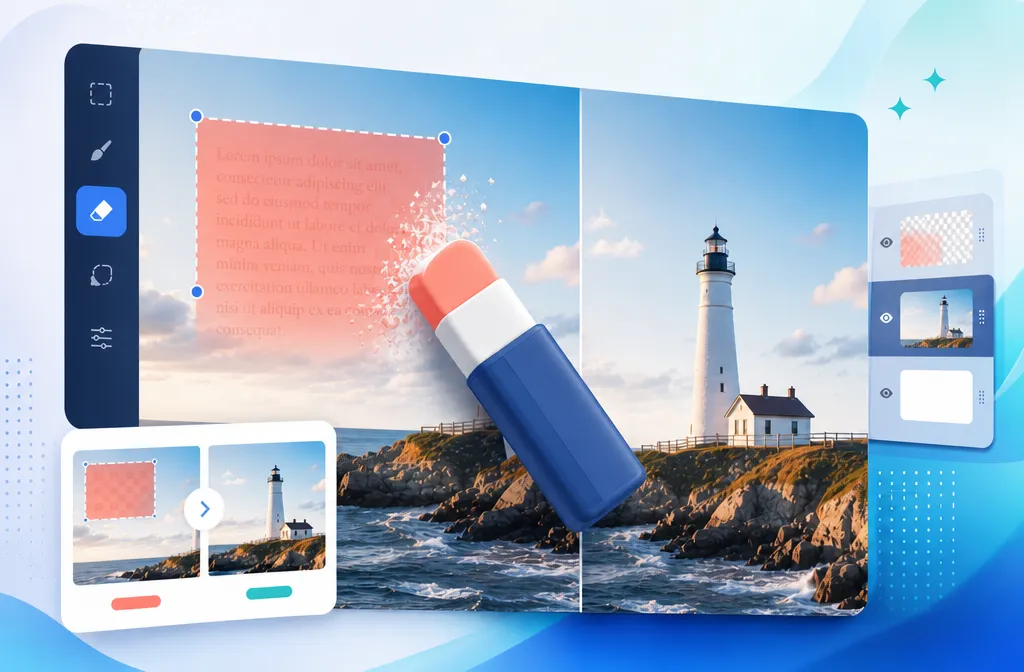
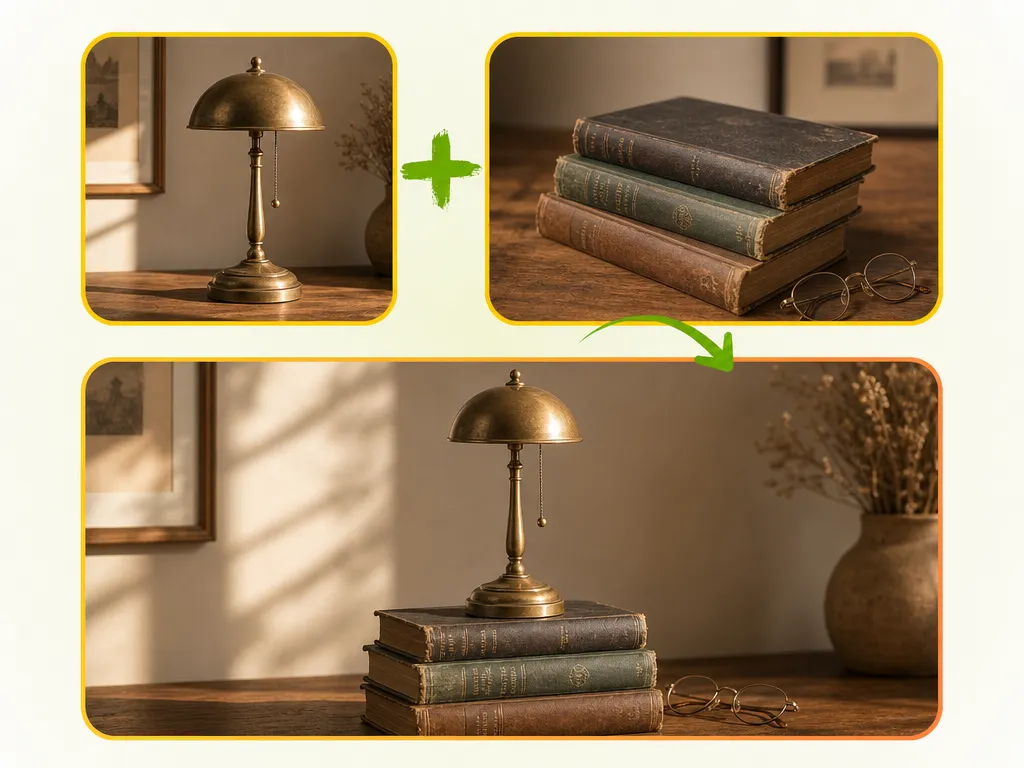
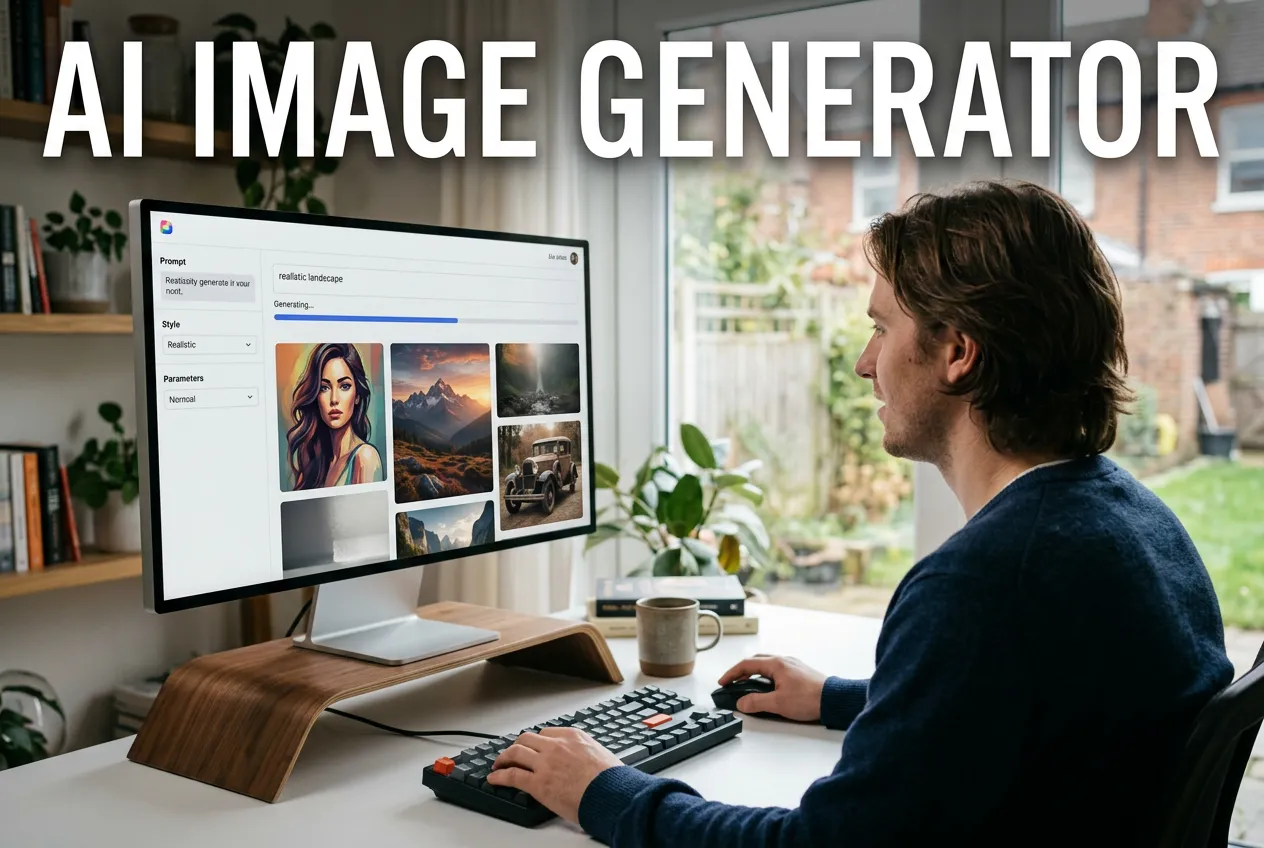

用AI去除照片阴影,三步完成
三步就能完成照片去阴影。电脑、Android 手机、iPhone 拍的照片都可以。
选择场景和清除程度
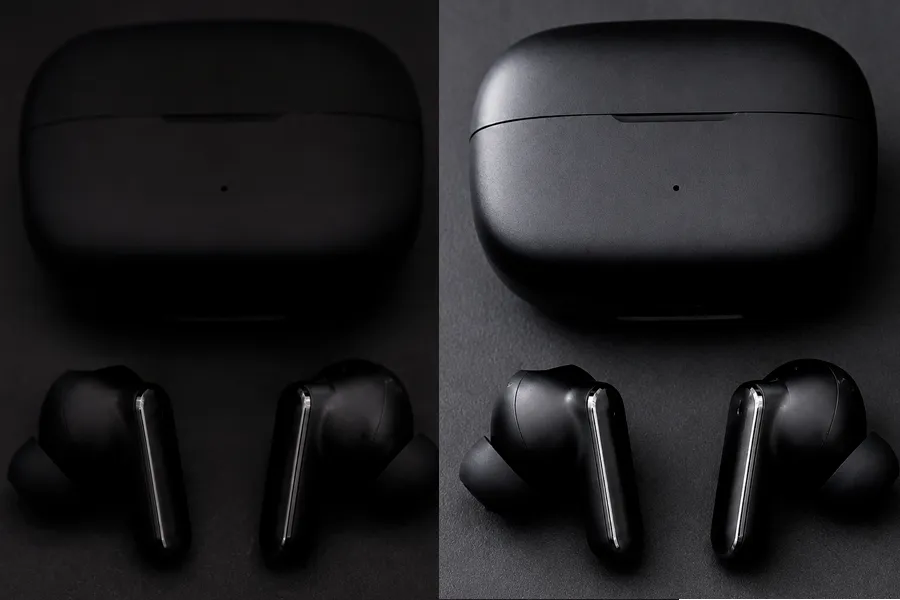
先选场景,再选清除阴影的程度;也可以直接用默认设置。
上传照片
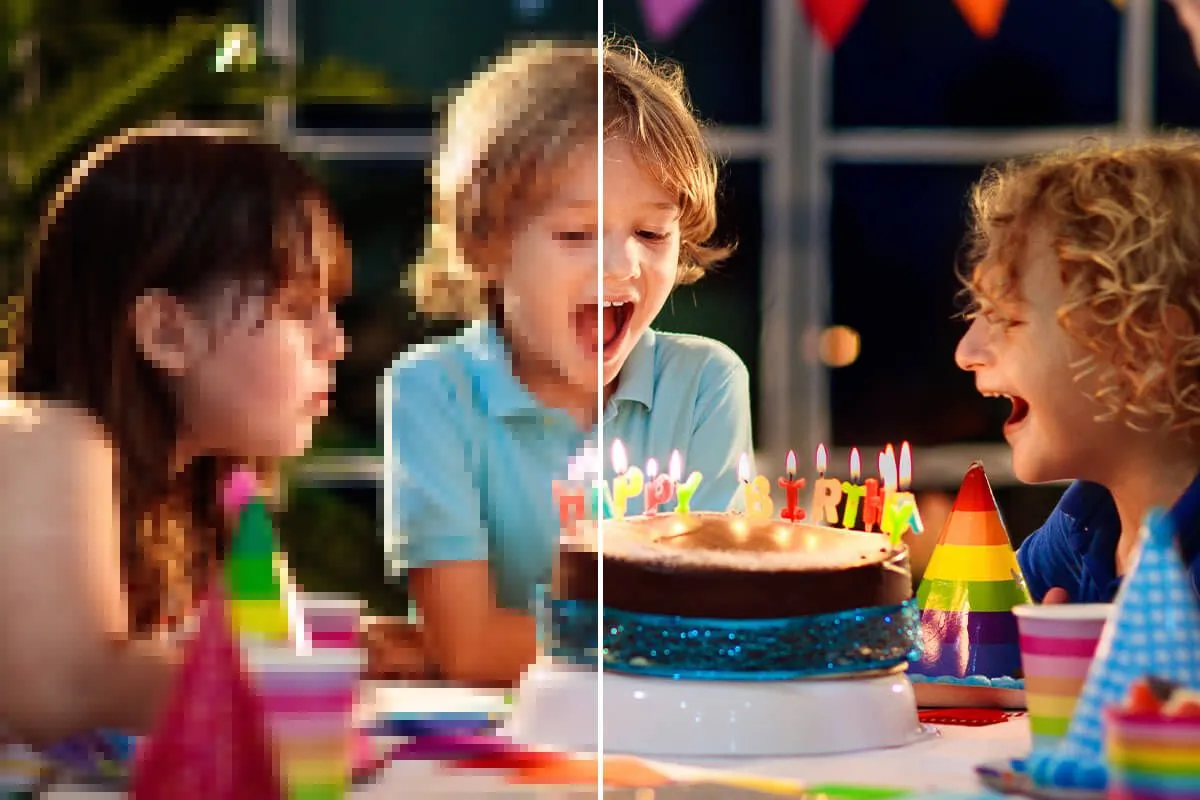
一次上传一张,或最多同时上传 16 张。支持 JPG、PNG 和 WebP 格式,包括 iPhone 相册中的照片。
生成并下载
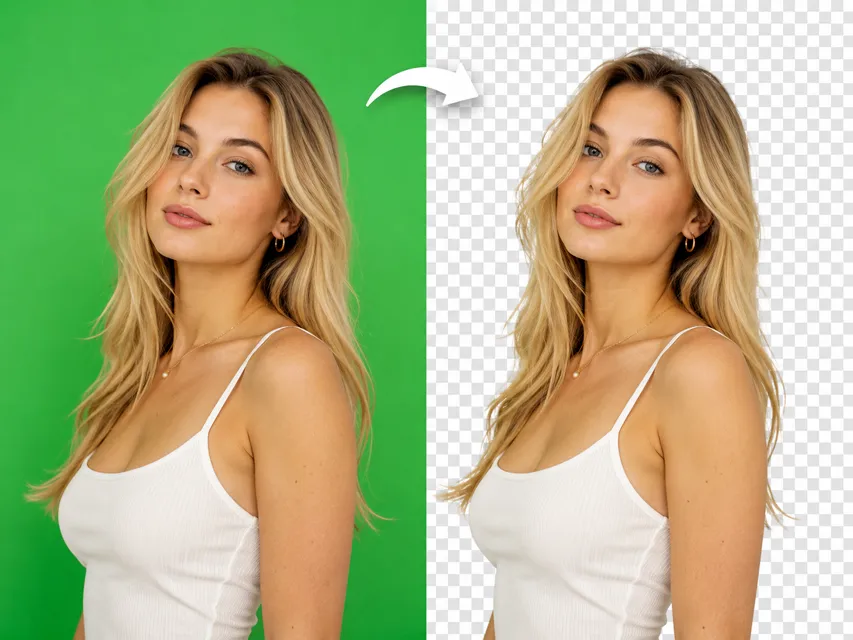
点击「去除阴影」,查看结果,再下载处理好的照片。
六种场景:人像、产品、文档等都能用
选好场景,就能开始照片去阴影。效果会随原图质量和光线变化。
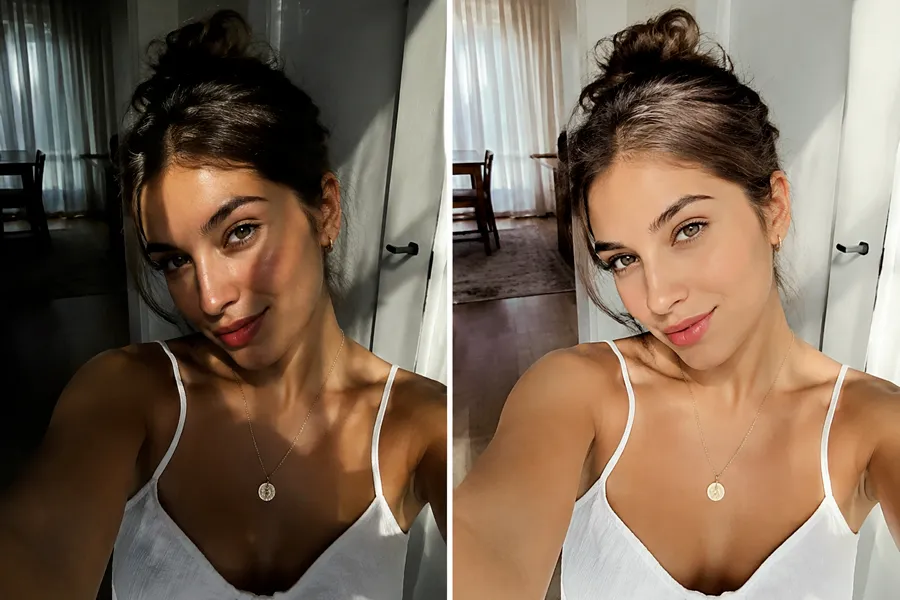
通用:适合日常手机照片
室内混合灯光、门口阴影和正午阳光,常常让旅行照、自拍和随手拍出现斑驳光线。相册比较杂、又不想写提示词时,用「通用」最合适:保留纹理和色彩,同时柔化刺眼阴影,让日常照片去阴影的结果更自然。
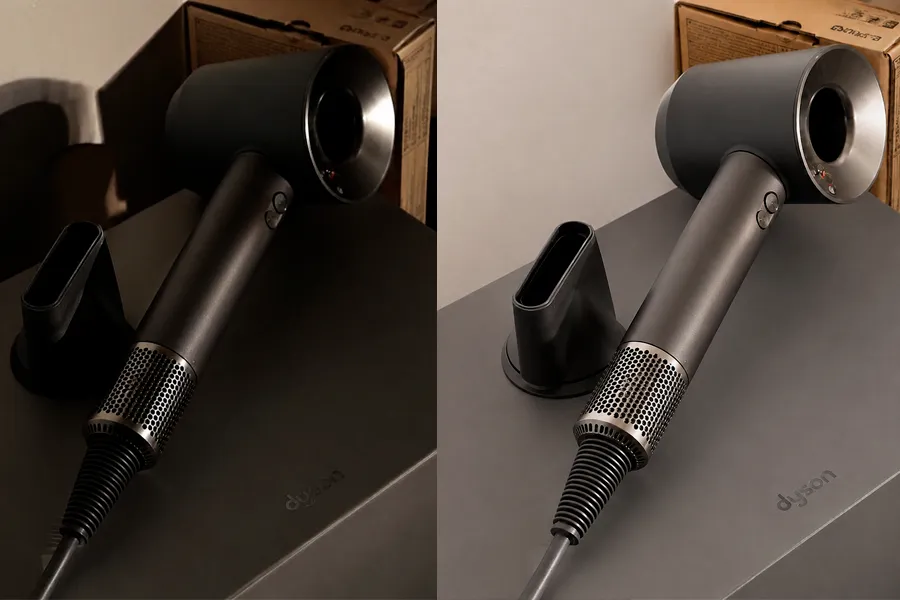
产品图:适合电商与目录
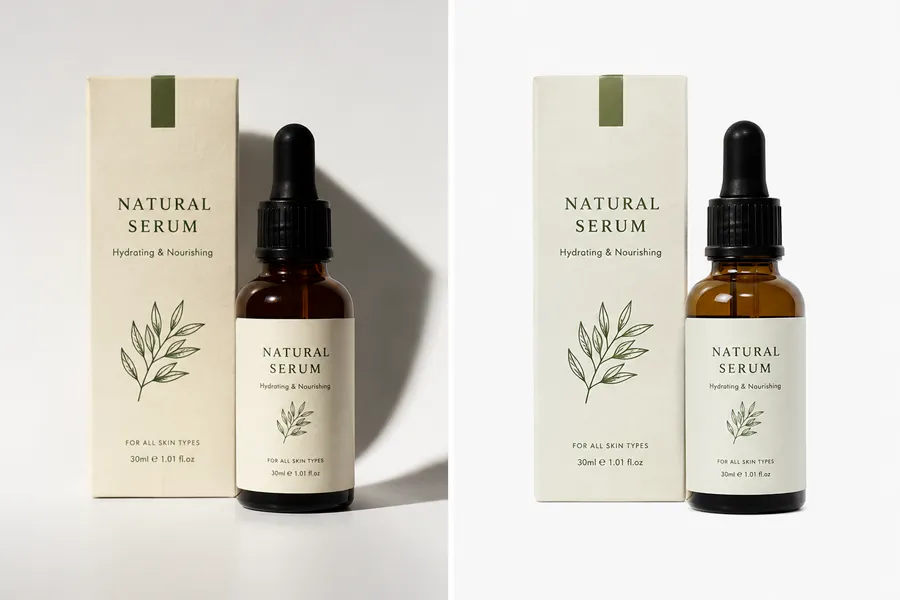
桌面阴影和浓重投影会让包装在网店中显得不够专业。「产品图」模式帮助去除产品照片阴影,同时保留形状、标签文字、材质纹理和品牌色彩。批量处理桌面或手机拍摄的产品图,再上传至商品列表。
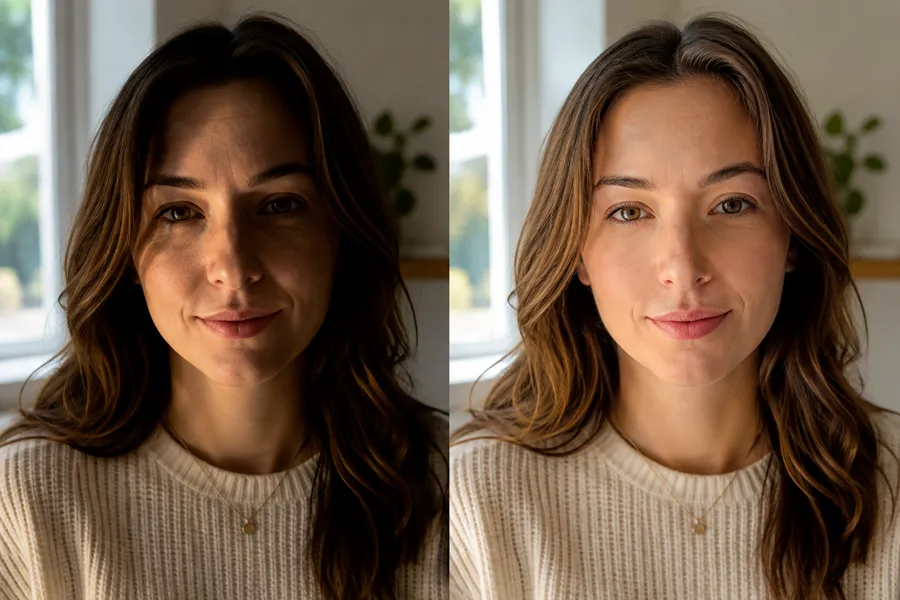
人像:脸还是你,光线更匀
窗户光和硬闪光常让脸部一侧陷入深影。「人像」会柔化这些阴影,同时保留五官特征、皮肤质感、发丝和表情。适合头像、活动照片和 iPhone 人像,去掉阴影却不会变成过度美颜的扁平脸。
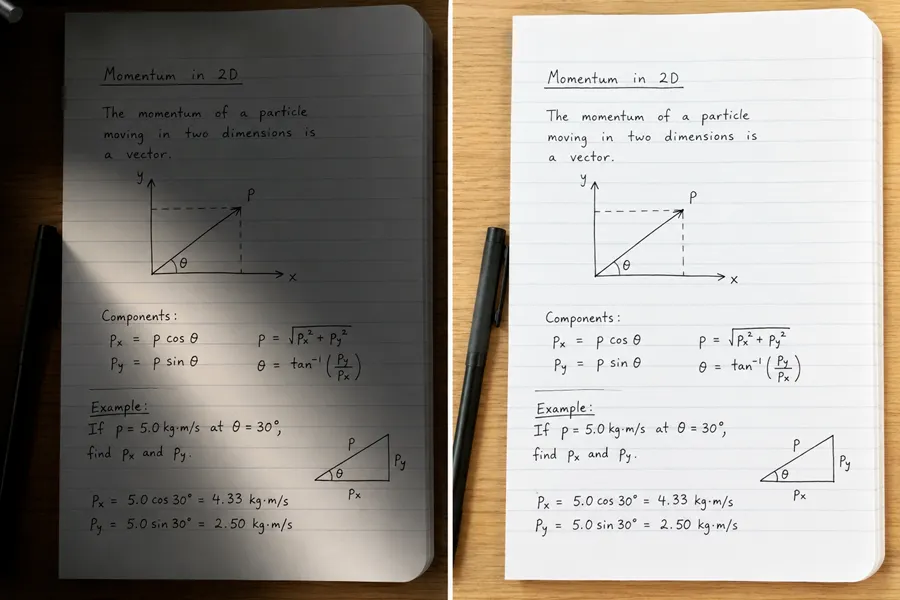
文档:适合纸张与笔记
台灯和窗户光常让页面一侧偏暗,手写笔记、素描本和手机拍摄的纸张尤其明显。「文档」模式柔化这些不均匀区域,让页面更清晰均匀,同时尽量保留线条和笔迹。快速拍摄纸张需要改善光线时使用;若画面中还包含人物或房间,可改用「通用」模式。
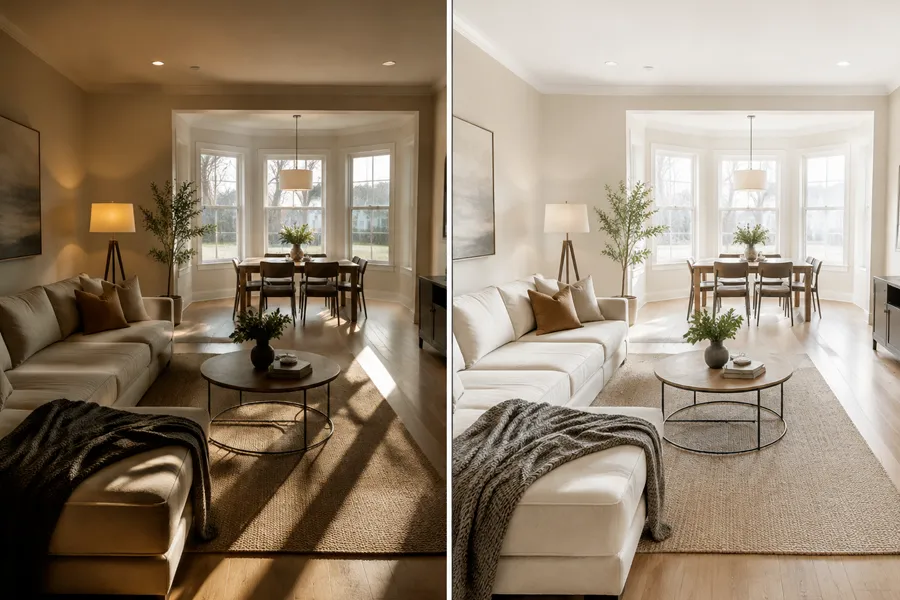
室内:适合房间与空间展示
地板上的阳光条纹和灯具的硬光锥,常让房间看起来比实际更暗。「室内」模式均匀化这些阴影,同时保留家具布局、织物纹理、木纹和窗景。适用于房产展示、短租房源布置和客户实地参观,让空间更明亮而不至于过曝。
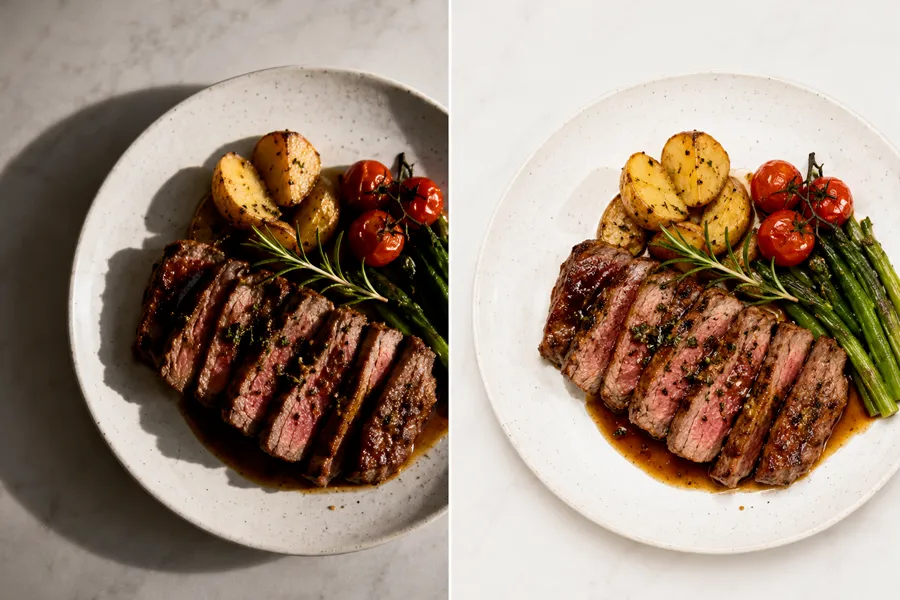
美食:保留真实食欲感
咖啡馆灯光和手机闪光常在餐盘旁留下高光与阴影对比。「美食」模式柔化这些干扰,同时保护酱汁质感、装饰边缘和自然色彩。适用于菜单或社交媒体的菜品特写;若画面中有人物,可改用「通用」模式。
想给照片去阴影时,NanoMaker 能帮你什么
少一点手动修图,多一点干净光线。最终效果仍取决于原图。
自然光线,真实不扁平
给照片去阴影时,会柔化刺眼阴影和不均匀光线,同时保留景深、色彩和纹理。人脸、产品、房间和餐盘看起来是清理过,而不是被滤镜压扁。
自由选择清除阴影程度
可选择去除所有阴影、仅保留需要的阴影,或保留需要的阴影并补自然光。按人像、产品、文档或日常照片的需要调节力度,不必重写提示词。
一次最多上传 16 张照片
支持一次上传多张照片,并可批量处理。适合产品目录、活动照片、房间展示和混合手机相册。
六种场景,无需提示词
选择通用、人像、产品图、文档、室内或美食即可开始。每种场景对应常见拍摄需求,无需为每张照片重写指令。
哪些人需要给照片去阴影
想让日常照片光线更干净,又不想长时间对着电脑修图的人。
iPhone 及手机摄影用户
强烈阳光、门口阴影和混合灯光常毁掉本不错的相册照片。从手机上传,选择「通用」或「人像」,去掉日常照片里的阴影,同时保留拍摄瞬间的真实感。
电商卖家与产品团队
桌面阴影和浓重投影让商品列表显得不够专业。「产品图」模式帮你去掉产品照片里的阴影,让标签更清晰、目录更统一,再发布上线。
人像摄影师与内容创作者
窗户光和硬闪光常让脸部一侧陷入深影。「人像」模式清理这些阴影,适用于样片、自拍和口播静帧,同时保持身份特征和皮肤纹理的真实感。
家庭与日常相册
混合灯光和户外阴影常让合影一侧过暗。使用「通用」或「人像」优化光线,让共享相册更均匀,无需长时间修图。
房产与室内摄影师
混合灯具和阳光条纹让房间显得更小或未完成。「室内」模式均匀化光线,适用于实地参观和房源展示,同时真实保留家具、织物和窗景。
美食博主与菜单创作者
咖啡馆灯光和手机闪光常在餐盘旁留下高光与阴影。「美食」模式柔化干扰,保留酱汁质感和自然色彩,适用于菜单设计和社交媒体发布。
NanoMaker 与其他 AI 去阴影工具对比
对比常见在线工具和通用修图软件,NanoMaker 在速度、自然度和易用性上的优势更明显。
| 对比项 | 其他 AI 去阴影工具 | NanoMaker |
|---|---|---|
| 处理速度 | 手动修图慢或等待时间长 | 浏览器内快速 AI 处理 |
| 自然效果 | 出现扁平斑块或色彩偏移 | 光线均衡,主体完整保留 |
| 易用性 | 空白提示词或复杂画笔设置 | 六种场景类型,无需写提示词 |
| 批量处理 | 通常一次只能处理一张 | 一次最多上传 16 张,支持批量处理 |
照片去阴影的套餐价格
选择方案,立即使用全部高级 AI 模型
随时取消 — 未使用积分可结转 — 实际使用量因模型和生成类型而异。
轻量版
$84 每年 按年计费
4,500 积分每年

高级版
$100 每年 按年计费
9,600 积分每年
旗舰版
$240 每年 按年计费
36,000 积分每年
免费
安全放心支付,支持以下方式









给照片去阴影后,他们怎么说
清理杂乱光线后的真实反馈。
"我经常在窗边拍摄,半张脸总是显得暗沉。「人像」模式帮我批量去除照片阴影,却没有那种假塑料皮肤感。当晚就把样片发给了客户。"
"我的台灯总在包装下方留下深色椭圆阴影。用「产品图」模式处理商品列表后,终于接近棚拍效果了。一次处理 16 张,省了大量时间。"
"客厅灯光总让家庭合影一半过暗。「通用」模式优化得足够好,我可以直接分享整个相册,不用因为光线挑照片了。手机上操作超级简单。"
"室内混合灯光以前意味着漫长的 Lightroom 修图。现在我先用 NanoMaker 处理实地参观照片。这是我找到的最简单方式,去除角落阴影却不让家具看起来假。经纪人不再每张图都让我修那面暗墙了。"
"咖啡馆光线太乱了。Instagram 发餐盘图时用「美食」场景清理阴影,又不会破坏酱汁颜色。少数精选图我还会再修,但大多数下载后直接就能用。"
"我不是专业人士,只是想让度假照片别像半个相册都在山洞里拍的。「通用」模式优化得足够好,我可以全部分享,不用为光线道歉。很多照片直接来自 iPhone。"
照片去阴影常见问题
开始在线给照片去阴影前,先看看这些问题。