Convertire immagine da orizzontale a verticale

Trasforma una foto orizzontale in un formato verticale con l'AI, che ricostruisce la composizione per la nuova cornice.

Carica una foto orizzontale (fino a 10 alla volta)JPG, PNG, WebP
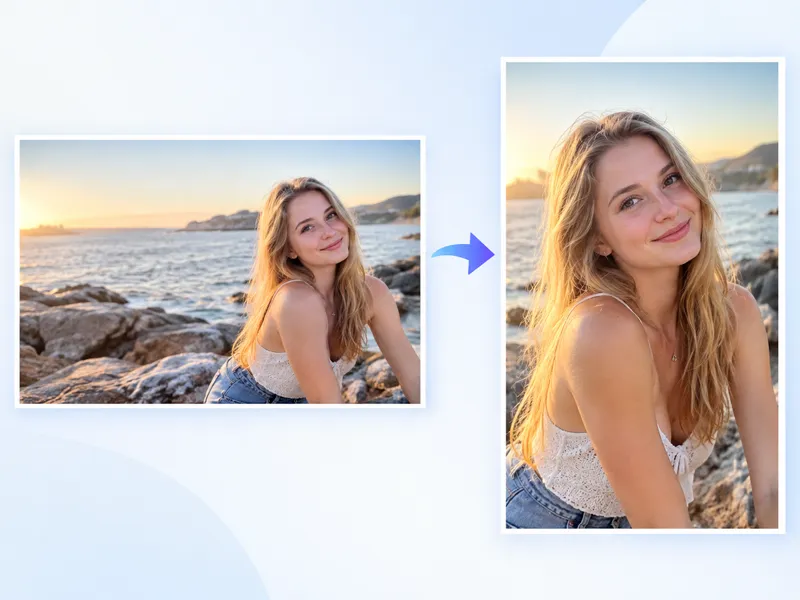
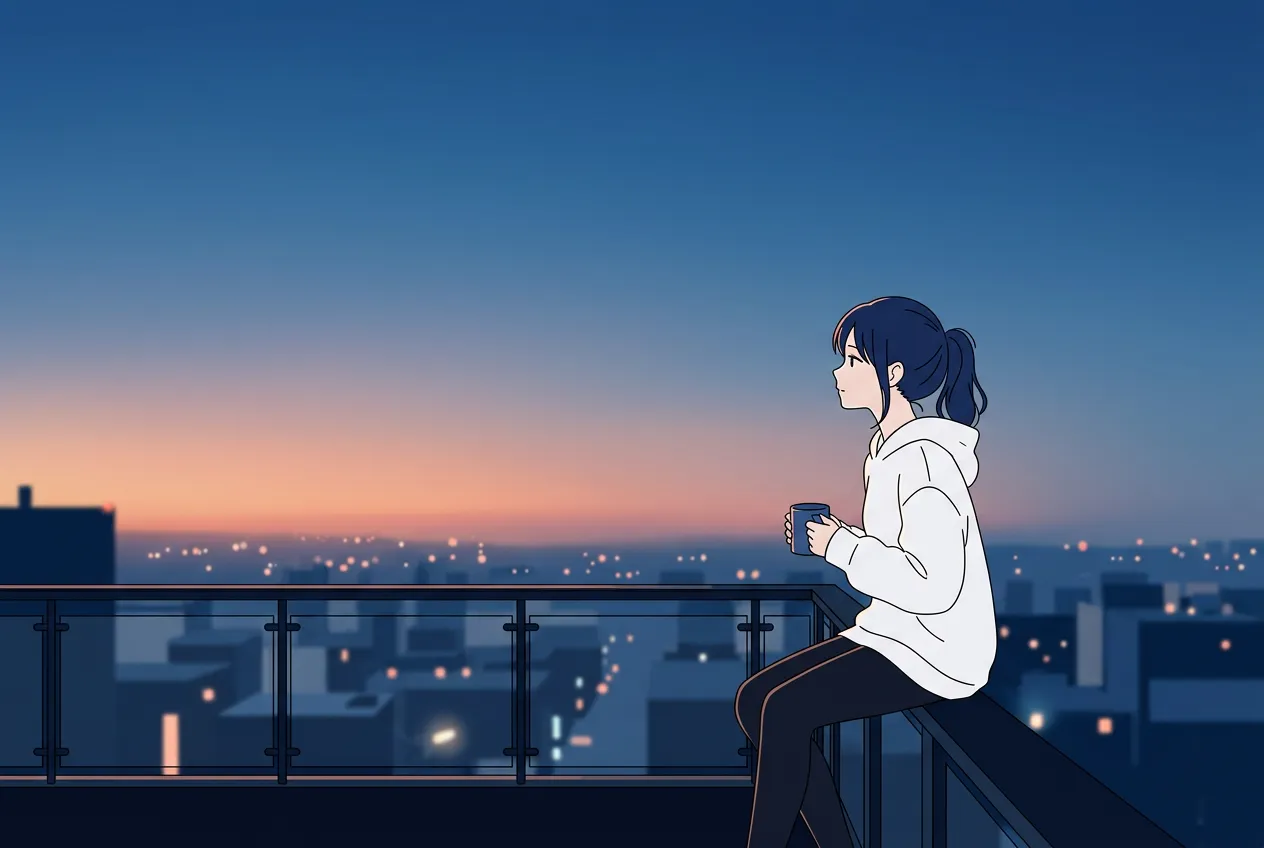
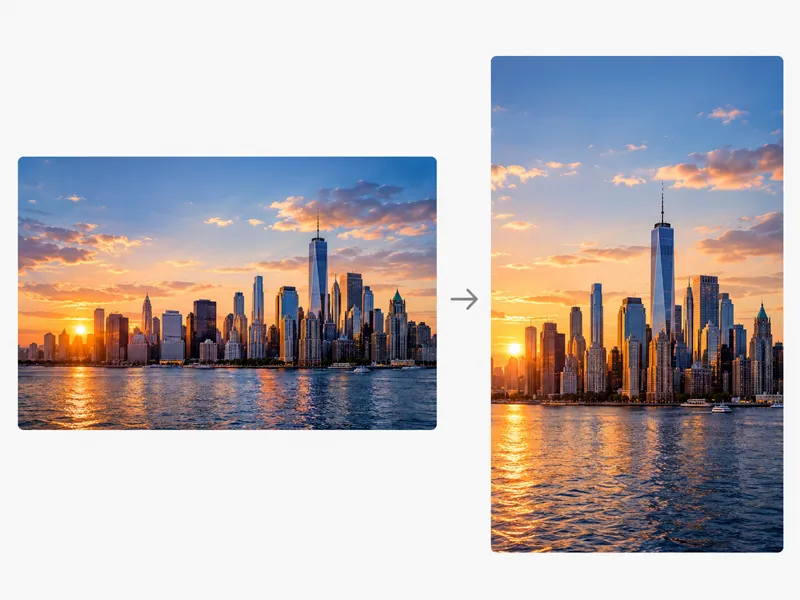
Foto orizzontale ricostruita come composizione verticale
Esempio di conversione in verticale
Come funziona

Come convertire un'immagine da orizzontale a verticale

Tre passaggi rapidi: carica la foto orizzontale, scegli una scena verticale, poi genera.

1

Carica la foto orizzontale

Aggiungi una foto in formato orizzontale. Soggetti ben definiti e uno sfondo leggibile danno risultati migliori.

2

Scegli una scena verticale

Seleziona 9:16, 4:5, 3:4 o un preset adatto a dove pubblicherai o stamperai l'immagine.

3

Genera l'immagine verticale

Clicca Converti in verticale. L'AI estende la scena e ricostruisce la composizione per la cornice più alta.

Funzioni principali

Cosa fa la conversione da orizzontale a verticale

Non riduce la foto orizzontale: ricostruisce l'inquadratura per adattarla a un formato più alto, senza perdere la scena originale.

01

Conversione con AI da orizzontale a verticale

L'AI analizza il soggetto, i bordi e lo spazio circostante, quindi riposiziona il contenuto in una composizione più alta. Il risultato è un nuovo layout verticale, non un file allungato o una miniatura compressa.

02

Espande invece di ritagliare

Un ritaglio diretto a 9:16 taglia spesso le persone ai bordi o elimina parti del packaging. Questo strumento conserva quelle aree importanti e aggiunge scena intorno per completare la cornice verticale.

03

Estensione naturale dello sfondo

I nuovi pixel seguono colori, texture, luci e prospettiva già presenti nella foto. L'area aggiunta appare come una continuazione naturale dell'immagine originale, non come un bordo vuoto.

04

Conversione in batch di più foto

Carica più foto orizzontali alla volta, fino a 10. Ogni immagine viene convertita in sequenza con la stessa scena e prompt, senza dover ricominciare per ogni file.

05

Preset per diverse scene d'uso

I preset Social, Instagram, Storie, ritratto, prodotto e sfondo inviano ciascuno un prompt diverso. Salta le istruzioni lunghe, a meno che tu non ne voglia una personalizzata.

06

Controllo con prompt personalizzato

Modifica il prompt per cambiare composizione, sfondo, posizione del soggetto, spazio negativo, atmosfera o stile visivo. I preset sono un punto di partenza, non un look fisso.

Perché NanoMaker

Perché convertire un'immagine da orizzontale a verticale con NanoMaker

Ritagliare è veloce, ma elimina parti della foto. NanoMaker conserva più elementi della scena originale.

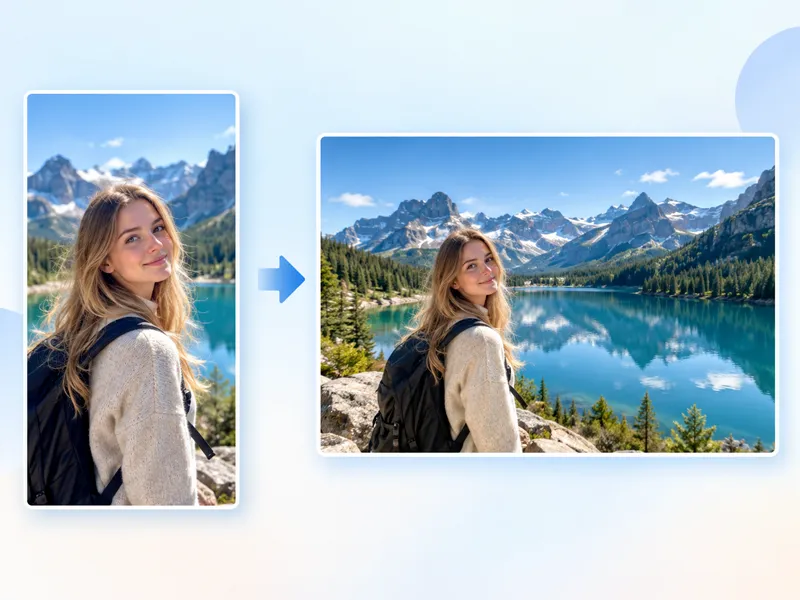
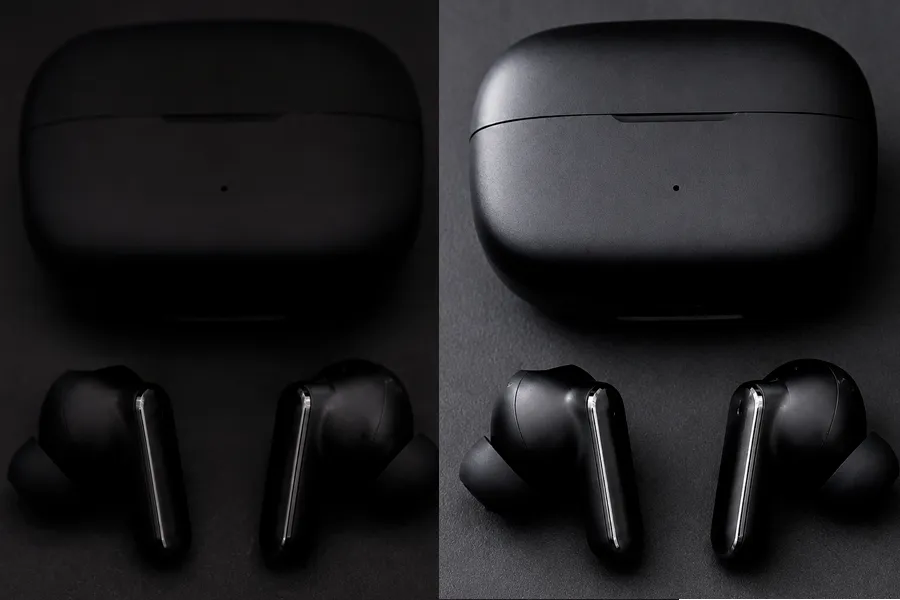
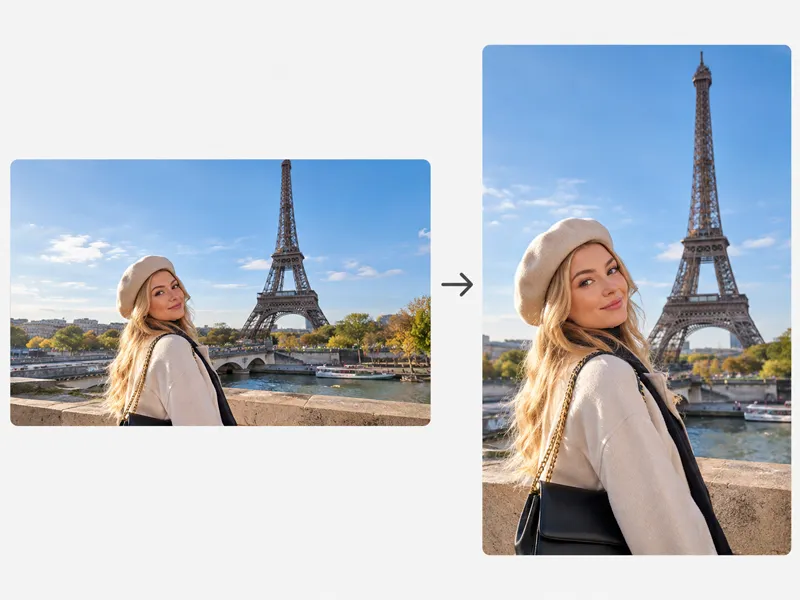
Foto orizzontale mantenuta intatta nella cornice verticale

Senza ritaglio

Ritagliare una foto orizzontale a 9:16 fa sparire i lati. Una persona al bordo può essere tagliata fuori; un prodotto a tutta larghezza rischia di perdere il packaging. NanoMaker usa l'AI per aggiungere scena alla nuova cornice verticale, conservando più elementi dell'originale.

Converti da orizzontale a verticale
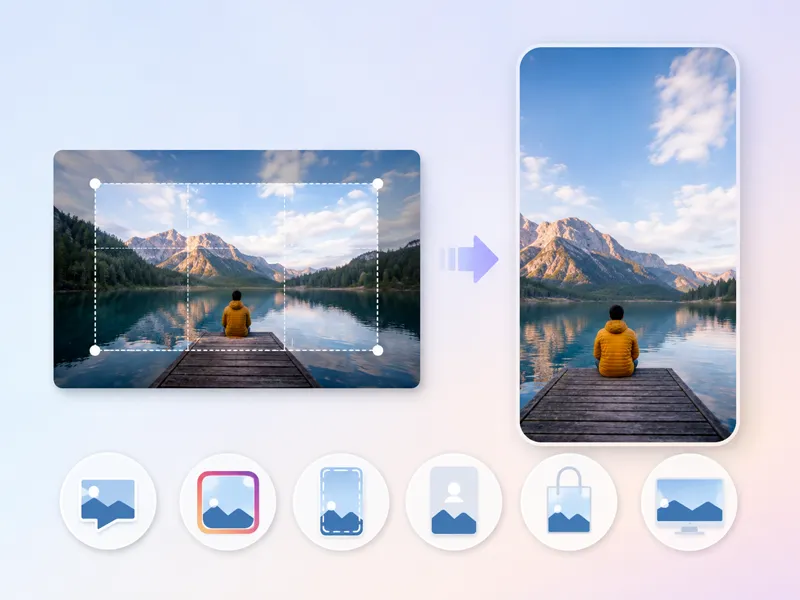
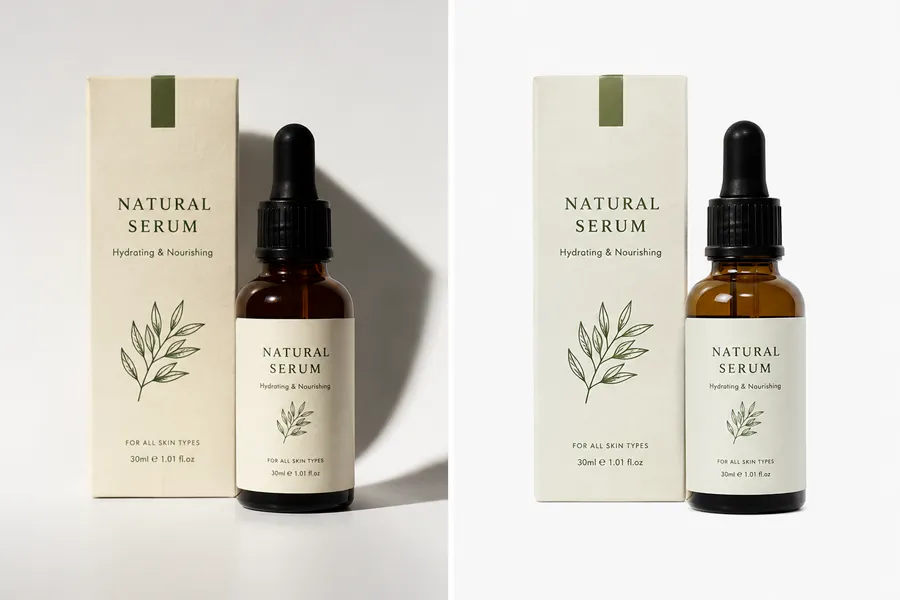
Estensione naturale dello sfondo per la nuova altezza verticale

Riempimento naturale dello sfondo

L'area extra viene costruita dai colori, texture, luci e dettagli già presenti nella foto. Le zone aggiunte appaiono come una continuazione dell'immagine originale, non come un bordo vuoto.

Converti da orizzontale a verticale
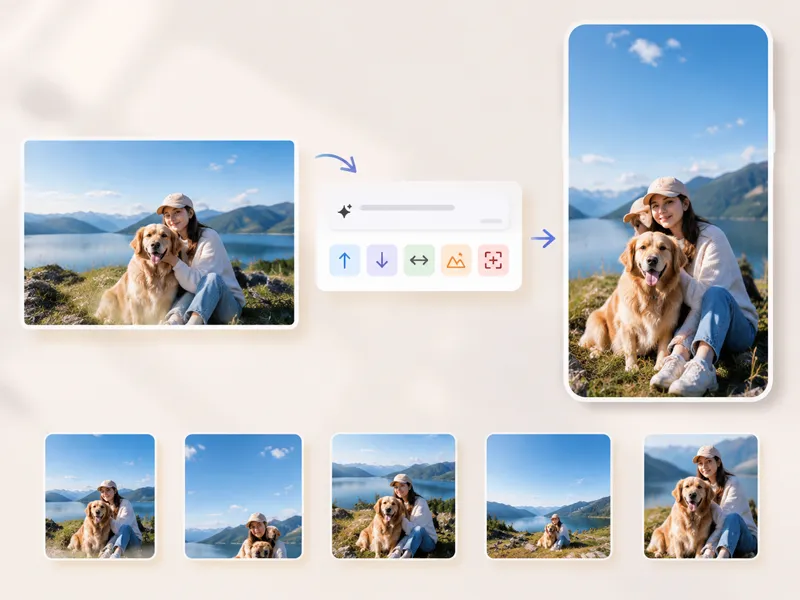
Preset di scena verticale per social, prodotti e sfondi

Preset di scena per usi diversi

Quando converti una foto da orizzontale a verticale, scegli la scena più adatta all'uso finale. Social, Instagram, Storie, ritratto, prodotto e sfondo inviano ciascuno un prompt diverso.

Converti da orizzontale a verticale
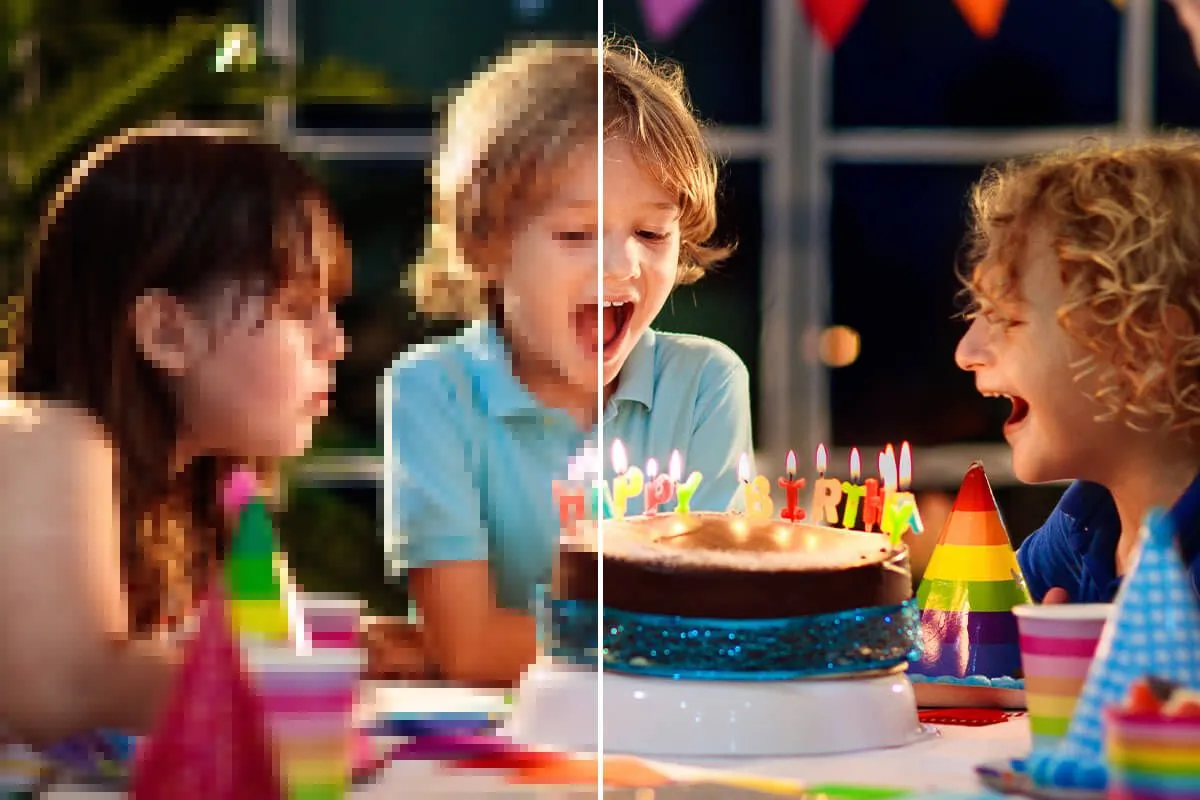
Immagine verticale pronta per post social, schermi mobile e campagne

Output ad alta risoluzione per post e stampa

Usa i risultati per post social, schermi mobile, siti web, foto prodotto, poster e campagne. La risoluzione segue l'impostazione scelta nel generatore: 1K, 2K o 4K.

Converti da orizzontale a verticale

Composizione verticale regolata con un prompt personalizzato

Controllo con prompt personalizzato

Un preset è il modo più rapido per iniziare. Per qualcosa di più specifico, modifica il prompt: sposta il soggetto più in alto, lascia spazio per il testo, estendi il cielo o centra il prodotto.

Converti da orizzontale a verticale

A chi serve

Chi ha bisogno di convertire immagini da orizzontale a verticale?

La maggior parte delle persone ha già foto orizzontali. Le piattaforme su cui pubblicano spesso richiedono un formato verticale.

01

Creator per i social media

Fotocamere e telefoni catturano ancora molte immagini orizzontali, mentre Instagram, Storie e Reels richiedono un formato verticale. Converti la foto che hai già invece di ritagliarla in una striscia sottile.

02

Content creator

YouTube, video brevi e copertine social spesso richiedono proporzioni diverse dalla stessa fonte. Prepara una versione verticale senza un secondo scatto.

03

Venditori e-commerce

Le foto prodotto vengono spesso scattate in formato orizzontale. Le pagine prodotto, gli annunci e le schede mobile possono richiedere un layout verticale perché l'articolo sia leggibile su telefono.

04

Marketer e inserzionisti

Le piattaforme pubblicitarie richiedono dimensioni creative diverse. Un originale orizzontale può diventare più versioni verticali per storie, feed e posizionamenti mobile.

05

Fotografi

Parti da una composizione orizzontale esistente e produci un'altra inquadratura. Utile quando il cliente chiede in seguito un formato verticale che non hai mai scattato.

06

Designer

Prepara poster, visual per campagne, creatività mobile e altri asset verticali da una fonte orizzontale senza ricostruire tutto il layout da zero.

Ritaglio vs AI

Perché la conversione con AI è diversa dal semplice ritaglio

Il ritaglio riduce la foto. Convertire da orizzontale a verticale con l'AI conserva le parti importanti e completa la nuova cornice.

Cosa ottieniRitaglio tradizionaleConversione AI di NanoMaker
Scena originale
Rimuove parte dell'immagine originale, tagliando spesso persone o prodotti.
Conserva più scena originale e genera contenuto visivo extra per la cornice verticale.
Ambiente visibile
Lascia solo il centro della foto.
Adatta la composizione al nuovo rapporto verticale mantenendo l'ambientazione.
Controllo
Scegli solo dove posizionare la finestra di ritaglio.
Puoi guidare il risultato con un prompt per posizione, spazio e sfondo.
Casi d'uso
Un ritaglio e un formato.
Adatto a social, prodotti, sfondi, poster e altri usi verticali.
Formati verticali

Scegli il formato verticale giusto

Seleziona il rapporto in base a dove verrà mostrata l'immagine: 9:16, 4:5 o 3:4.

01

9:16

Formato verticale standard per Storie, Reels, Shorts, contenuti TikTok e sfondi mobile. Usalo quando l'immagine deve riempire lo schermo di un telefono.

02

4:5

Scelta frequente per post ritratto su Instagram e feed social che devono risultare alti senza occupare l'intero schermo di una storia.

03

3:4

Ideale per fotografia ritratto, immagini prodotto, cornici editoriali e display digitali che richiedono un classico formato verticale.

Piani e prezzi per convertire immagini da orizzontale a verticale

Scegli il piano e accedi subito a tutti i modelli IA premium

50% Sconto

Annulla quando vuoi — I crediti non usati si accumulanoL'uso varia in base al modello e al tipo di generazione.

Risparmi $84

Lite

$7al mese

$84 all'anno fatturazione annuale

4,500 crediti all'anno

Più popolare
Risparmi $100

Premium

$8.33al mese

$100 all'anno fatturazione annuale

9,600 crediti all'anno

Risparmi $240

Max

$19.99al mese

$240 all'anno fatturazione annuale

36,000 crediti all'anno

Gratuito

0 €

Paga in modo sicuro e protetto con

  • Mastercard - secure payment method
  • Visa - secure payment method
  • American Express - secure payment method
  • Apple Pay - secure payment method
  • Google Pay - secure payment method
  • JCB - secure payment method
  • Discover - secure payment method
  • UnionPay - secure payment method
  • Click to Pay - secure payment method

Domande frequenti

Come funziona la conversione da orizzontale a verticale, cosa viene conservato e cosa puoi controllare.