Rimuovere ombre da foto con l'intelligenza artificiale
Carica una foto e rimuovi le ombre indesiderate con l'IA. La luce torna più naturale e i dettagli restano leggibili.
Altri strumenti IA come Rimuovere ombre da foto
Esplora la nostra raccolta di generatori di immagini IA specializzati per diverse esigenze e stili creativi

Come rimuovere le ombre da una foto con l'IA in 3 passaggi
Tre passaggi rapidi. Funziona con foto dal computer, da telefono Android o iPhone.
Scegli scena e intensità
Scegli una scena per la foto e quanto rimuovere le ombre, oppure lascia le impostazioni predefinite.
Carica
Aggiungi una foto o fino a 16 alla volta. Sono supportati JPG, PNG e WebP, inclusi i file dal rullino iPhone.
Genera e scarica
Premi Rimuovi ombre, controlla i risultati e scarica le foto corrette.
Sei tipi di scena per persone, prodotti e altro
Scegli la scena più adatta alla tua foto e avvia la correzione. Il risultato dipende da qualità e illuminazione originali.
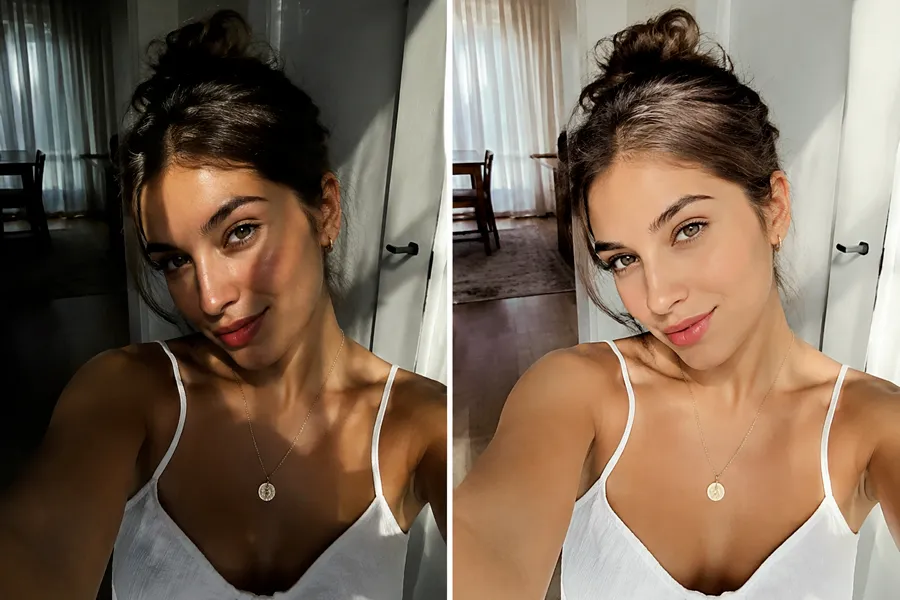
Generale per foto quotidiane dal telefono
Lampade miste in interni, ombra della porta e sole di mezzogiorno lasciano macchie di luce irregolari su viaggi, selfie e scatti casalinghi. Generale è la scelta predefinita per rimuovere le ombre dalle foto quando l'album è misto e vuoi correggere la luce senza scrivere un prompt. Texture e colore restano vicini all'originale mentre le zone d'ombra dure si ammorbidiscono.
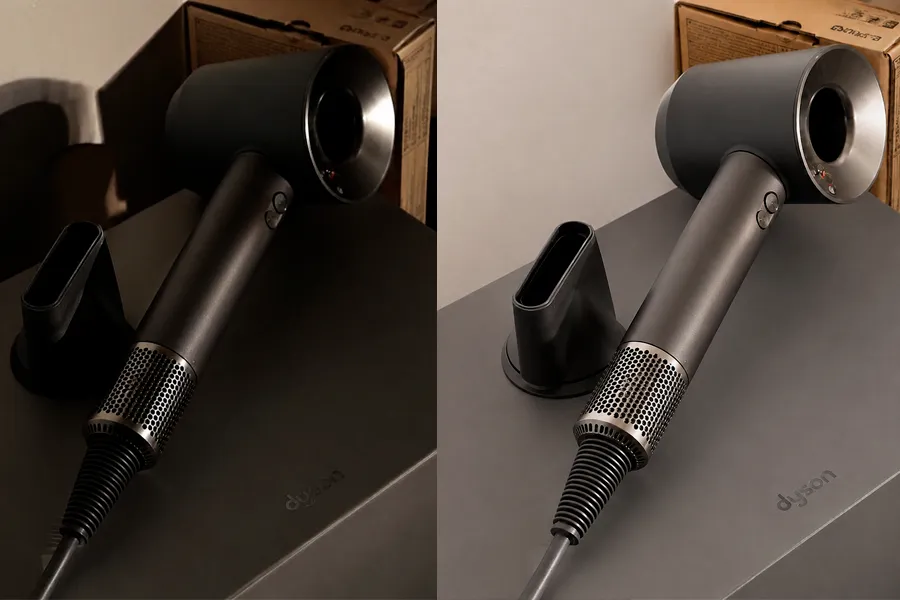
Foto prodotto per annunci e cataloghi
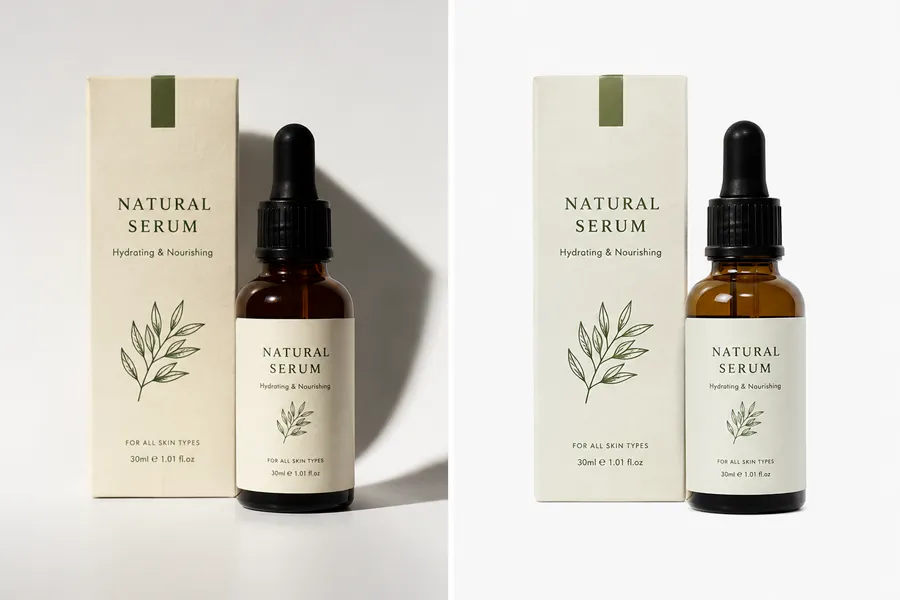
L'ombra del tavolo e le ombre proiettate marcate fanno sembrare l'imballaggio poco curato online. Foto prodotto ti aiuta a rimuovere le ombre dalle foto prodotto preservando forma, testo delle etichette, grana dei materiali e colore del brand. Pulisci scatti da scrivania o telefono in batch prima di pubblicare le schede prodotto.
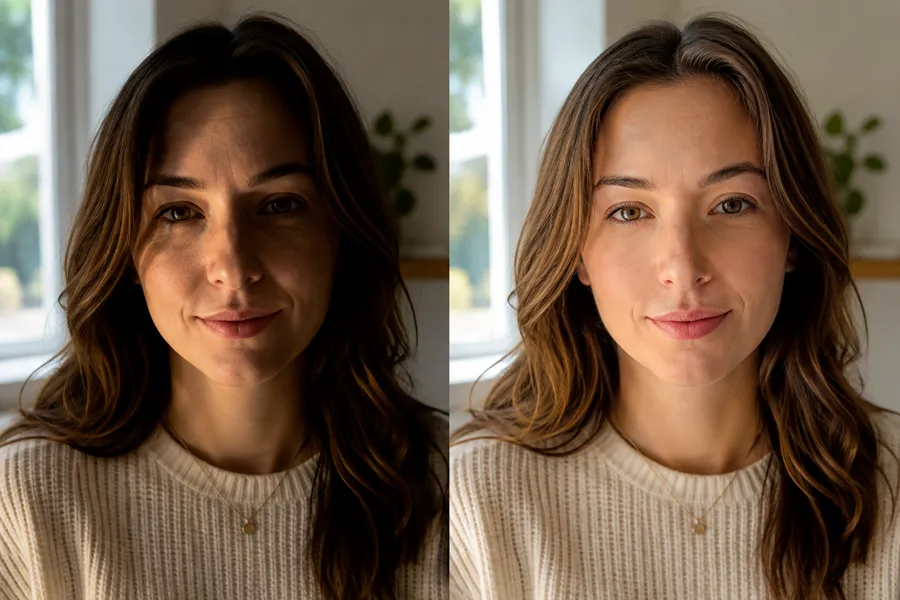
Ritratto per volti che restano i tuoi
La luce da finestra e il flash duro spesso seppelliscono un lato del volto. Ritratto ammorbidisce quell'ombra proiettata mantenendo identità, texture della pelle, capelli ed espressione. Usalo per ritratti, foto di eventi e scatti iPhone quando vuoi rimuovere le ombre dalle foto senza un effetto filtro bellezza piatto.
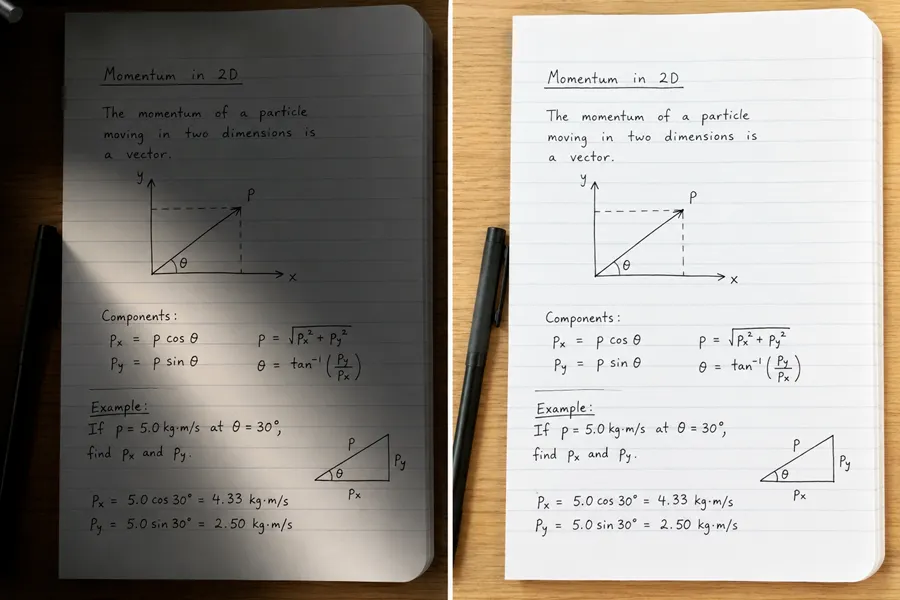
Documento per carta e appunti
Le lampade da scrivania e la luce da finestra spesso scuriscono un lato della pagina, soprattutto su appunti scritti a mano, quaderni da schizzi e carta fotografata col telefono. Documento ammorbidisce quelle zone irregolari così il foglio appare più chiaro e uniforme, mantenendo linee e scrittura vicine all'originale. Usalo quando una foto rapida di carta ha bisogno di luce più pulita; passa a Generale se l'inquadratura include anche persone o una stanza.
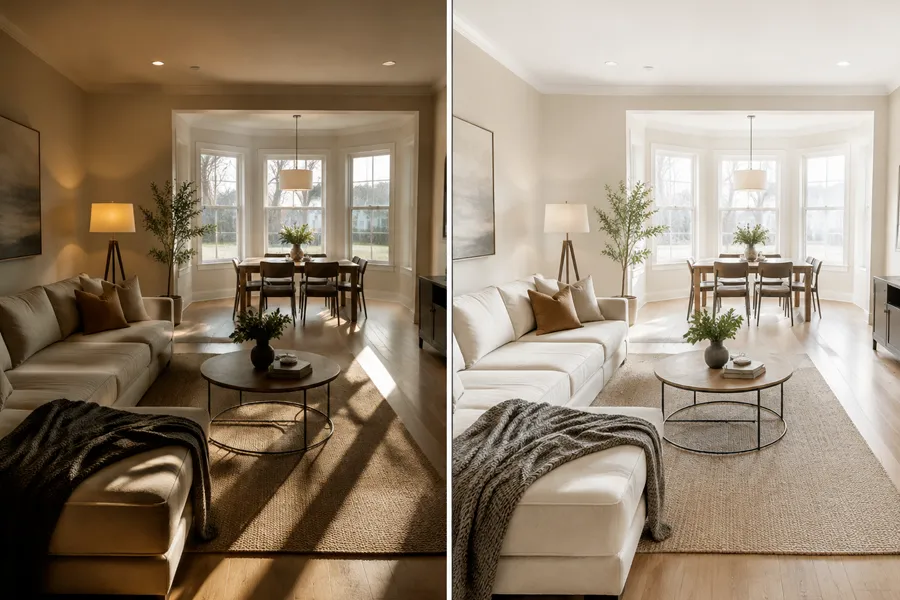
Interni per stanze e visite
Le strisce di sole sul pavimento e i coni duri delle lampade fanno sembrare le stanze più scure di quanto siano. Interni uniforma quelle ombre mantenendo disposizione dei mobili, tessuti, venatura del legno e viste dalla finestra. Utile per visite immobiliari, affitti brevi e presentazioni ai clienti quando servono stanze più luminose senza un editing bruciato.
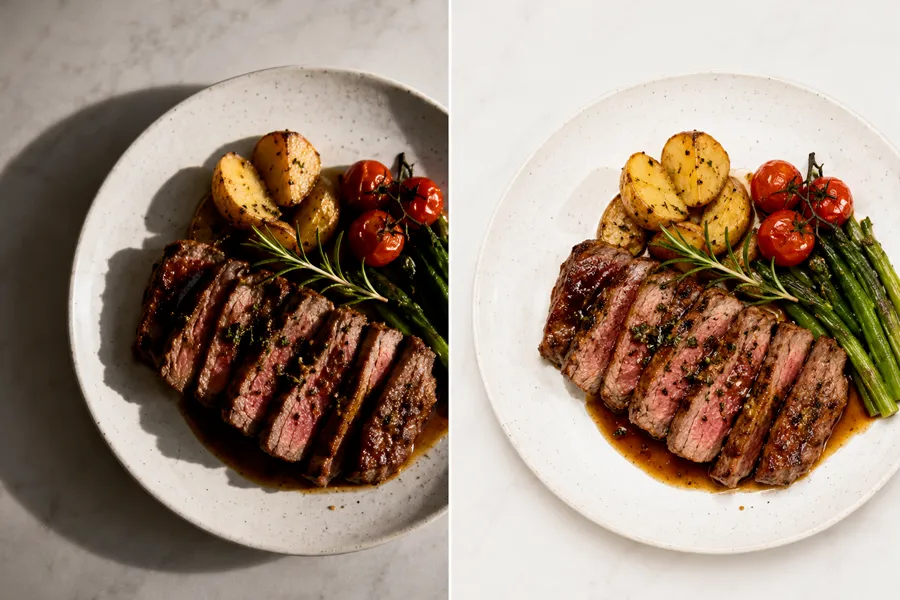
Food per piatti che restano naturali
Le lampadine da caffè e il flash del telefono lasciano punti caldi accanto a ombre scure sul piatto. Food ammorbidisce la distrazione proteggendo texture delle salse, bordi delle guarnizioni e colore naturale. Usa Food per primi piani di piatti quando vuoi rimuovere le ombre dalle foto di piatti per menu o social, o Generale se ci sono persone nell'inquadratura.
Se vuoi rimuovere ombre da foto, ecco cosa fa NanoMaker
Luce più pulita con meno editing manuale. I risultati dipendono comunque dalla foto originale.
Luce naturale che resta credibile
Ammorbidisce ombre dure e luce irregolare mantenendo profondità, colore e texture. Volti, prodotti, stanze e piatti restano naturali, senza effetto piatto o filtro eccessivo.
Scegli quanto rimuovere le ombre
Scegli Rimuovi tutte le ombre, Solo ombre utili o Ombre utili + luce naturale. Adatta l’intensità a ritratti, prodotti, documenti o scatti quotidiani senza riscrivere prompt.
Carica più foto (fino a 16)
Carica più foto insieme e usa l’elaborazione batch. Comodo per cataloghi, foto di eventi, visite di stanze e album misti dal telefono.
Sei tipi di scena, senza prompt
Scegli Generale, Ritratto, Foto prodotto, Documento, Interni o Food e inizia. Ogni tipo di scena corrisponde a un lavoro comune così non riscrivi istruzioni a ogni caricamento.
Chi ha bisogno di rimuovere le ombre da una foto
Chiunque voglia luce più pulita sulle foto di tutti i giorni senza un lungo editing desktop.
Utenti iPhone e smartphone
Sole forte, ombra della porta e lampade miste rovinano spesso buoni scatti dal rullino. Carica dal telefono, scegli Generale o Ritratto e rimuovi ombre da foto quotidiane mantenendo intatto il momento.
Venditori e team e-commerce
L'ombra del tavolo e le ombre proiettate marcate fanno sembrare gli annunci poco curati. Foto prodotto ti aiuta a rimuovere le ombre dalle foto prodotto così le etichette restano leggibili e i cataloghi più coerenti prima della pubblicazione.
Fotografi ritratto e creator
La luce da finestra e il flash duro spesso gettano un lato del volto in ombra profonda. Ritratto corregge quell'ombra per prove, selfie e foto parlato mantenendo identità e texture della pelle credibili.
Album di famiglia e quotidiani
Lampade miste e ombra all'aperto spesso lasciano un lato della foto di gruppo troppo scuro. Usa Generale o Ritratto per pulire la luce così gli album condivisi appaiono più uniformi senza un lungo editing.
Fotografi immobiliari e d'interni
Lampade miste e strisce di sole fanno sembrare le stanze più piccole o incomplete. Interni uniforma la luce per visite e annunci mantenendo mobili, tessuti e viste dalla finestra fedeli.
Food blogger e creator di menu
Le lampadine da caffè e il flash del telefono lasciano punti caldi accanto a ombre scure sul piatto. Food ammorbidisce la distrazione mantenendo texture delle salse e colore naturale per menu e social.
NanoMaker rispetto ad altri strumenti IA per rimuovere ombre da foto
Gli strumenti online tipici e gli editor generici sono spesso più lenti o meno naturali. Ecco dove NanoMaker si distingue.
| Funzionalità | Altri strumenti IA | NanoMaker |
|---|---|---|
| Velocità | Editing manuali lenti o lunghi tempi di attesa | Pulizia IA rapida nel browser |
| Risultati naturali | Zone piatte o strani cambi di colore | Luce equilibrata con soggetti intatti |
| Facilità d'uso | Prompt vuoti o impostazioni pennello complesse | Sei tipi di scena, senza scrivere prompt |
| Elaborazione batch | Di solito una foto alla volta | Fino a 16 foto con elaborazione batch |
Piani tariffari per rimuovere ombre dalle foto
Scegli il piano e accedi subito a tutti i modelli IA premium
Annulla quando vuoi — I crediti non usati si accumulano — L'uso varia in base al modello e al tipo di generazione.
Lite
$84 all'anno fatturazione annuale
4,500 crediti all'anno

Premium
$100 all'anno fatturazione annuale
9,600 crediti all'anno
Max
$240 all'anno fatturazione annuale
36,000 crediti all'anno
Gratuito
Paga in modo sicuro e protetto con








Le opinioni di chi ha già rimosso le ombre dalle foto
Cosa dicono le persone dopo aver corretto luce difficile nelle loro foto.
"Fotografo spesso vicino alle finestre e metà del volto sembrava sempre opaca. La modalità Ritratto mi ha aiutato a rimuovere le ombre dalle foto in batch senza quell'effetto pelle plastica falsa. Ho consegnato le prove ai clienti la stessa sera."
"La mia lampada da scrivania lasciava sempre un ovale scuro sotto l'imballaggio. Ho usato Foto prodotto per rimuovere le ombre dalle foto degli annunci e finalmente sembrano più vicine a scatti da studio. Poterne fare 16 alla volta mi ha fatto risparmiare tantissimo tempo."
"Le luci del soggiorno lasciavano sempre metà delle foto di famiglia troppo scure. Generale le ha corrette abbastanza da poter condividere l'album senza scegliere i preferiti solo per la luce. Super facile sul telefono."
"Le lampade miste negli interni significavano una lunga sessione su Lightroom. Ora passo prima le foto delle visite su NanoMaker. Il modo più semplice che ho trovato per rimuovere le ombre dalle foto negli angoli senza far sembrare falso il mobilio. Gli agenti hanno smesso di chiedermi di sistemare quel muro scuro su ogni annuncio."
"La luce da caffè è un caos. Quando devo rimuovere le ombre dalle foto di piatti per Instagram, la scena Food pulisce senza uccidere il colore della salsa. Modifico ancora alcuni preferiti, ma la maggior parte va bene subito dopo il download."
"Non sono un professionista. Volevo solo rimuovere le ombre dalle foto delle vacanze dove metà dell'album sembrava scattato in una grotta. Generale ha corretto abbastanza da poter condividere tutto senza scusarmi per la luce. Molte erano direttamente dal mio iPhone."
Domande frequenti su come rimuovere ombre da foto
Risposte chiare prima di rimuovere ombre da foto online.