Eliminar sombras con inteligencia artificial
Sube tu foto y elimina sombras no deseadas con IA. Mejora la iluminación y conserva los detalles para un resultado más natural.
Más herramientas de IA como Eliminar sombras
Explora nuestra colección de generadores de imágenes IA especializados para diferentes necesidades y estilos creativos

Cómo eliminar sombras de una foto con IA en 3 pasos
Tres pasos rápidos. Funciona con fotos de tu ordenador, teléfono Android o iPhone.
Elige escena e intensidad
Elige una escena para tu foto y cuánto limpiar las sombras, o deja los valores predeterminados.
Subir
Añade una foto o hasta 16 a la vez. Se admiten JPG, PNG y WebP, incluidos archivos del carrete del iPhone.
Generar y descargar
Pulsa Eliminar sombras, revisa los resultados y descarga las fotos corregidas.
Seis tipos de escena para personas, productos y más
Elige la escena que encaje con tu foto y empieza a corregir la luz. El resultado depende de la calidad y la iluminación originales.
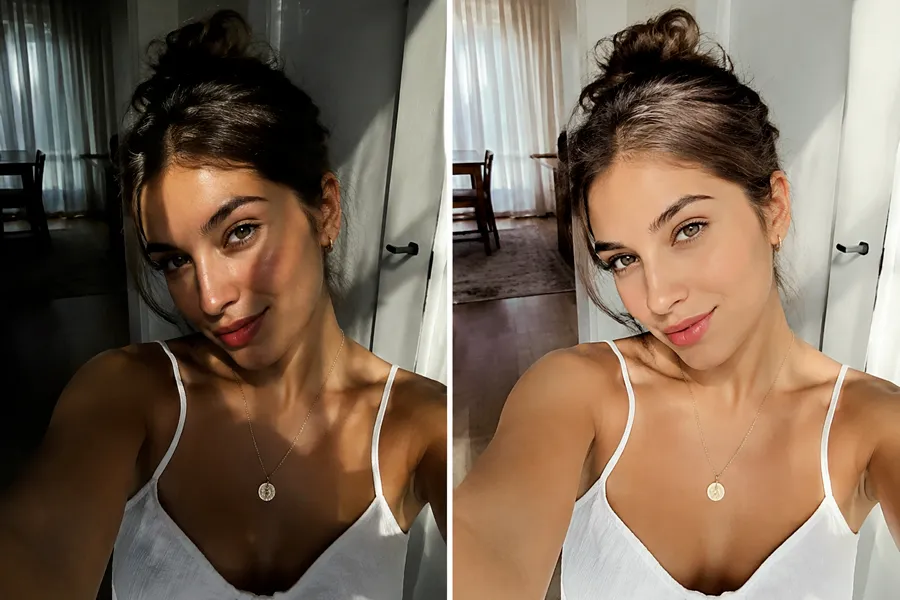
General para fotos cotidianas del móvil
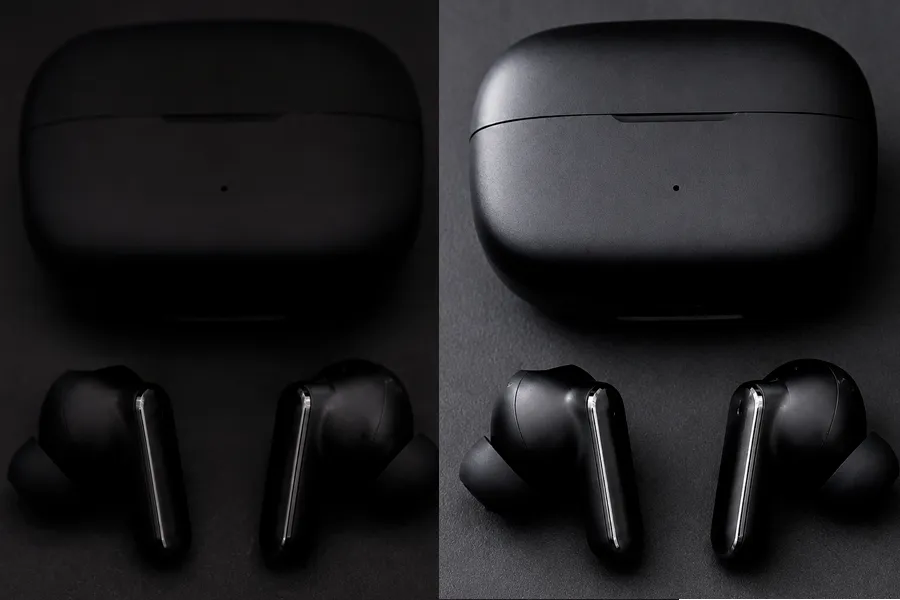
Lámparas interiores mixtas, sombra de puerta y sol del mediodía dejan parches de luz desiguales en viajes, selfies y fotos caseras. General es la opción por defecto para eliminar sombras cuando el álbum es variado y quieres corregir la luz sin escribir un prompt. La textura y el color se mantienen cerca del original mientras las manchas duras se suavizan.
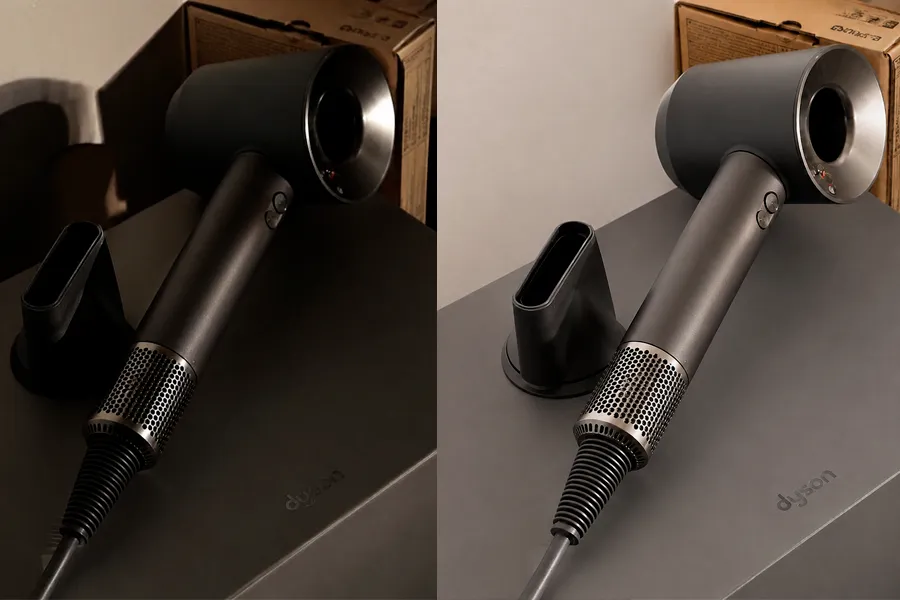
Foto de producto para anuncios y catálogos
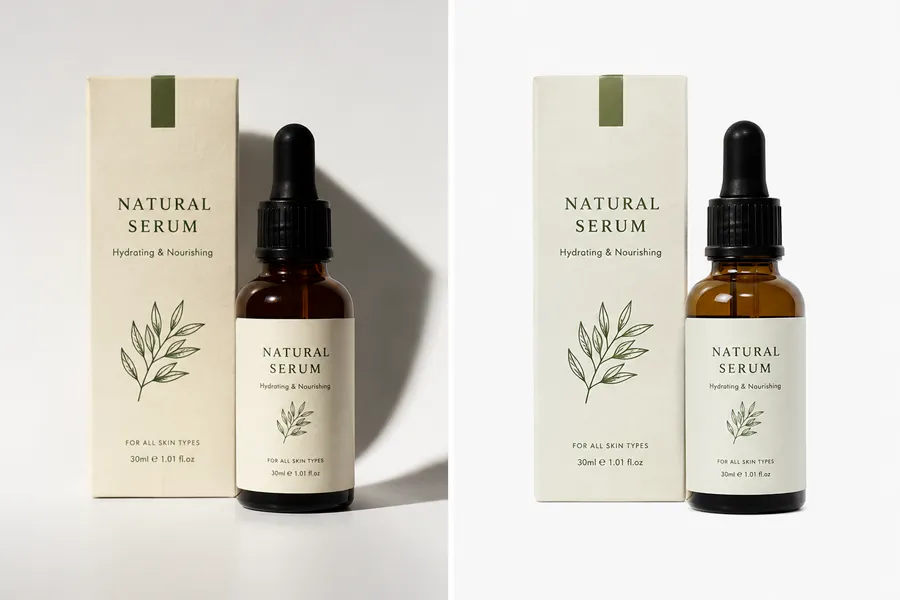
La sombra de mesa y las sombras proyectadas fuertes hacen que el empaque se vea poco pulido en línea. Foto de producto te ayuda a eliminar sombras de fotos de producto conservando forma, texto de etiquetas, grano del material y color de marca. Limpia capturas de escritorio o móvil en lote antes de publicar tus fichas.
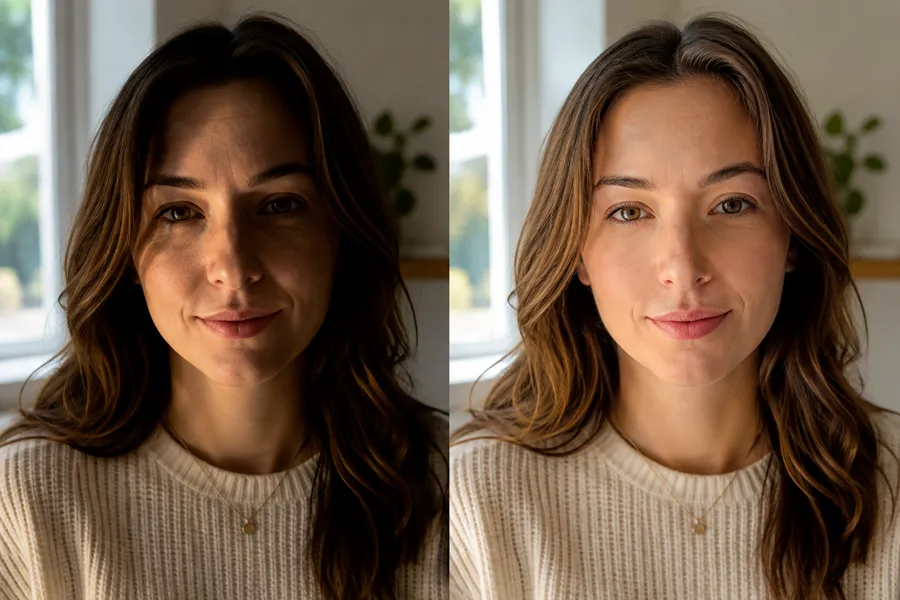
Retrato para rostros que siguen siendo tuyos
La luz de ventana y el flash duro suelen enterrar un lado del rostro. Retrato suaviza esa sombra proyectada conservando identidad, textura de piel, cabello y expresión. Úsalo para retratos, fotos de eventos e imágenes del iPhone cuando quieras quitar la sombra de una foto sin un efecto filtro de belleza plano.
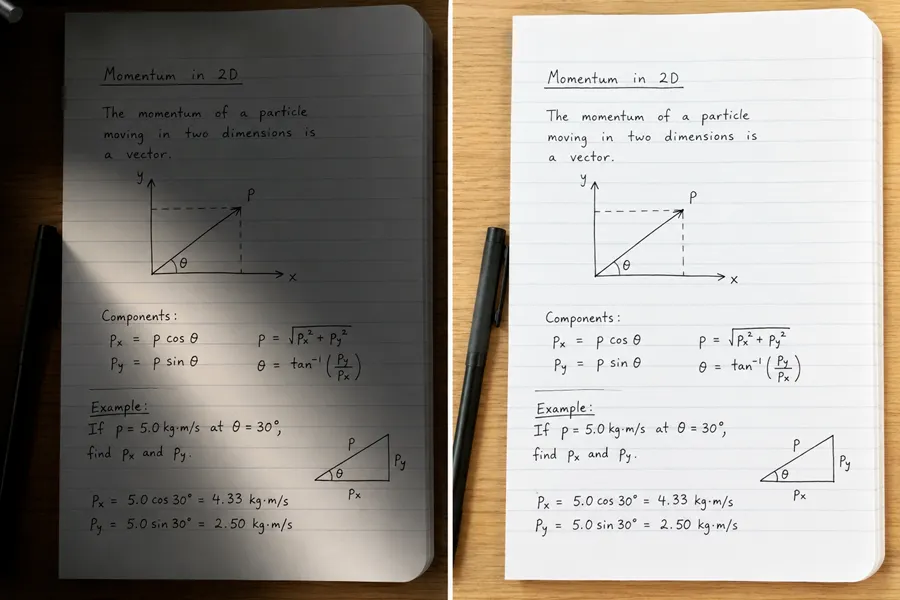
Documento para papel y notas
Las lámparas de escritorio y la luz de ventana suelen oscurecer un lado de la página, especialmente en notas manuscritas, cuadernos de bocetos y papel fotografiado con el móvil. Documento suaviza esos parches desiguales para que la hoja se vea más clara y uniforme, manteniendo líneas y escritura cerca del original. Úsalo cuando una foto rápida de papel necesite luz más limpia; cambia a General si el encuadre incluye también personas o una habitación.
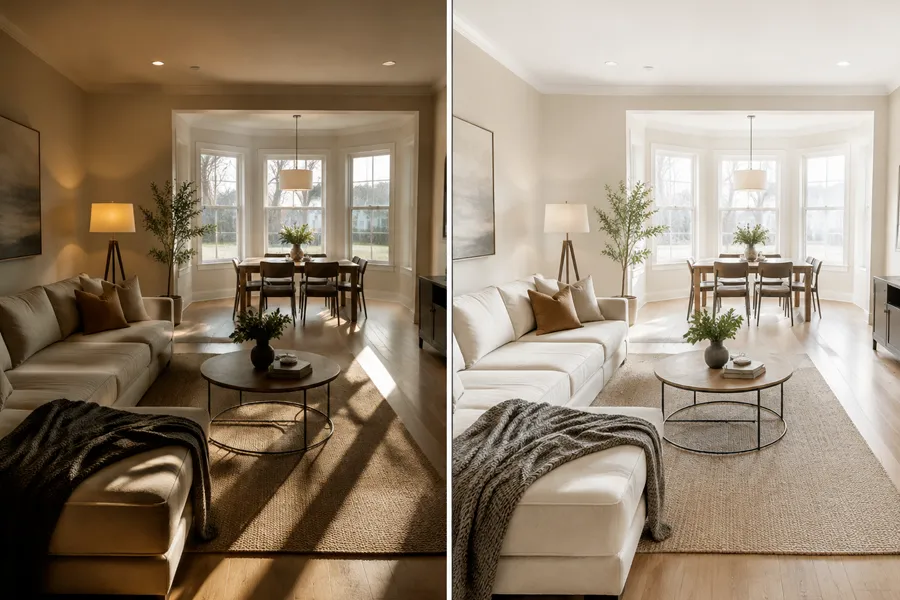
Interior para habitaciones y recorridos
Las franjas de sol en el suelo y los conos duros de lámpara hacen que las habitaciones se vean más oscuras de lo que son. Interior uniformiza esas sombras conservando disposición del mobiliario, telas, veta de madera y vistas por la ventana. Útil para visitas inmobiliarias, alquileres temporales y recorridos con clientes cuando necesitas habitaciones más luminosas sin una edición quemada.
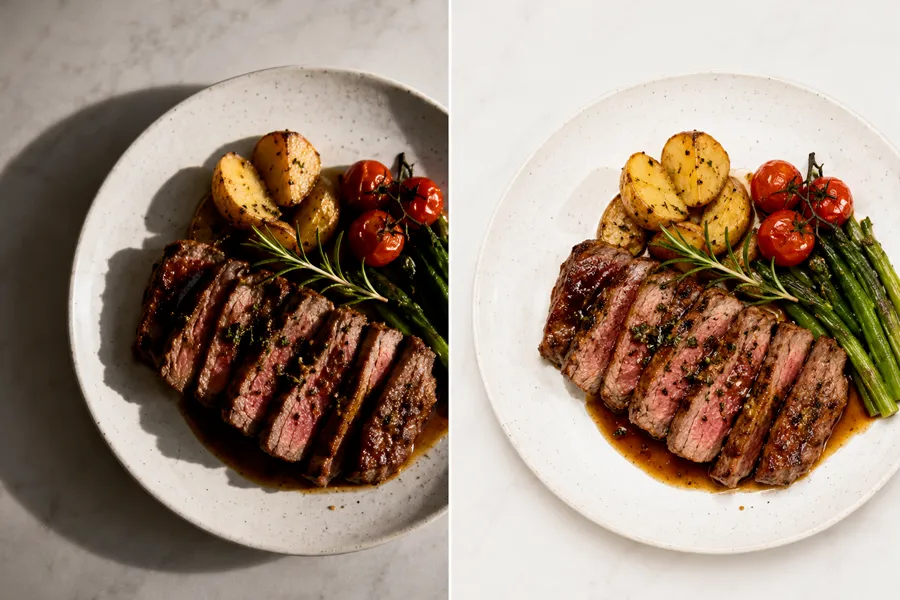
Comida para platos que siguen viéndose reales
Las bombillas de café y el flash del móvil dejan puntos calientes junto a sombras oscuras en el plato. Comida suaviza la distracción protegiendo textura de salsas, bordes de guarnición y color natural. Usa Comida para primeros planos de platos cuando quieras quitar la sombra de fotos de platos para menús o redes sociales, o General si hay personas en el encuadre.
Si quieres eliminar sombras, esto es lo que NanoMaker te aporta
Luz más limpia con menos edición manual. Los resultados siguen dependiendo de tu foto original.
Luz natural que sigue pareciendo real
Suaviza sombras duras e iluminación desigual sin perder profundidad, color ni textura. Rostros, productos, habitaciones y platos se ven corregidos, no aplanados ni sobrefiltrados.
Elige cuánto limpiar las sombras
Elige Eliminar todas las sombras, Conservar solo sombras útiles o Sombras útiles + luz natural. Ajusta la intensidad a retratos, productos, documentos o fotos cotidianas sin reescribir prompts.
Sube varias fotos (hasta 16)
Sube varias fotos a la vez y usa el procesamiento por lotes. Práctico para catálogos, fotos de eventos, recorridos de habitaciones y álbumes mixtos del móvil.
Seis tipos de escena, sin prompts
Elige General, Retrato, Foto de producto, Documento, Interior o Comida y empieza. Cada tipo de escena encaja con un trabajo habitual para no reescribir instrucciones en cada subida.
Quién necesita eliminar las sombras de una foto
Cualquiera que quiera luz más limpia en fotos cotidianas sin una larga edición en el ordenador.
Usuarios de iPhone y móvil
Sol fuerte, sombra de puerta y lámparas mixtas arruinan a menudo buenas tomas del carrete. Sube desde tu móvil, elige General o Retrato y elimina sombras de fotos cotidianas conservando el momento.
Vendedores y equipos de e-commerce
La sombra de mesa y las sombras proyectadas fuertes hacen que los anuncios se vean poco pulidos. Foto de producto te ayuda a quitar la sombra de fotos de producto para que las etiquetas sigan legibles y los catálogos se vean más coherentes antes de publicar.
Fotógrafos de retrato y creadores
La luz de ventana y el flash duro suelen sumir un lado del rostro en sombra profunda. Retrato corrige esa sombra para pruebas, selfies y fotos de cabeza hablando, manteniendo identidad y textura de piel creíbles.
Álbumes familiares y del día a día
Lámparas mixtas y sombra exterior suelen dejar un lado de la foto de grupo demasiado oscuro. Usa General o Retrato para limpiar la luz y que los álbumes compartidos se vean más uniformes sin una edición larga.
Fotógrafos inmobiliarios e interiores
Lámparas mixtas y franjas de sol hacen que las habitaciones se sientan más pequeñas o incompletas. Interior uniformiza la luz para recorridos y anuncios conservando mobiliario, telas y vistas por la ventana fieles.
Blogueros de comida y creadores de menús
Las bombillas de café y el flash del móvil dejan puntos calientes junto a sombras oscuras en el plato. Comida suaviza la distracción conservando textura de salsas y color natural para menús y redes sociales.
NanoMaker frente a otras herramientas IA para eliminar sombras
Las herramientas online habituales y los editores genéricos suelen ser más lentos o menos naturales. Aquí es donde NanoMaker destaca.
| Función | Otras herramientas IA | NanoMaker |
|---|---|---|
| Velocidad | Ediciones manuales lentas o largas esperas | Limpieza IA rápida en el navegador |
| Resultados naturales | Parches planos o cambios de color extraños | Luz equilibrada con sujetos intactos |
| Facilidad de uso | Prompts en blanco o ajustes de pincel complejos | Seis tipos de escena, sin escribir prompts |
| Procesamiento por lotes | Normalmente una foto a la vez | Hasta 16 fotos con procesamiento por lotes |
Planes de precios para eliminar sombras de fotos
Elige tu plan y accede al instante a todos los modelos IA premium
Cancela cuando quieras — Los créditos no usados se acumulan — El uso varía según el modelo y el tipo de generación.
Lite
$84 al año facturación anual
4,500 créditos al año

Premium
$100 al año facturación anual
9,600 créditos al año
Max
$240 al año facturación anual
36,000 créditos al año
Gratis
Paga de forma segura y protegida con








Qué dicen quienes ya eliminaron sombras de sus fotos
Lo que la gente comenta después de corregir luz difícil en sus fotos.
"Fotografío mucho cerca de ventanas y la mitad del rostro siempre se veía apagada. El modo Retrato me ayudó a quitar la sombra de las fotos en lotes sin ese aspecto de piel plástica falsa. Entregué las pruebas a los clientes la misma noche."
"Mi lámpara de escritorio siempre dejaba un óvalo oscuro bajo el empaque. Usé Foto de producto para eliminar las sombras de mis anuncios y por fin se parecen más a tomas de estudio. Poder hacer 16 a la vez me ahorró muchísimo tiempo."
"Las luces del salón siempre dejaban la mitad de las fotos familiares demasiado oscuras. General las corrigió lo suficiente para compartir el álbum sin elegir favoritas solo por la luz. Súper fácil en el móvil."
"Las lámparas mixtas en interiores solían significar una larga sesión en Lightroom. Ahora paso primero mis fotos de recorrido por NanoMaker. La forma más fácil que he encontrado de quitar la sombra de las fotos en las esquinas sin que el mobiliario se vea falso. Los agentes dejaron de pedirme que arreglara esa pared oscura en cada anuncio."
"La luz de café es un caos. Cuando necesito eliminar sombras de fotos de platos para Instagram, la escena Comida lo limpia sin matar el color de la salsa. Sigo editando algunos favoritos, pero la mayoría quedan bien justo después de descargar."
"No soy profesional. Solo quería quitar la sombra de fotos de vacaciones donde la mitad del álbum parecía tomada en una cueva. General corrigió lo suficiente para compartir todo sin disculparme por la luz. Muchas salieron directo de mi iPhone."
Preguntas frecuentes al eliminar sombras
Respuestas claras antes de quitar la sombra de una foto en línea.