Querformat in Hochformat umwandeln

Wandeln Sie breite Fotos mit KI ins Hochformat um – die Szene wird erweitert, nicht beschnitten.

Querformat-Foto hochladen (bis zu 10 auf einmal)JPG, PNG, WebP
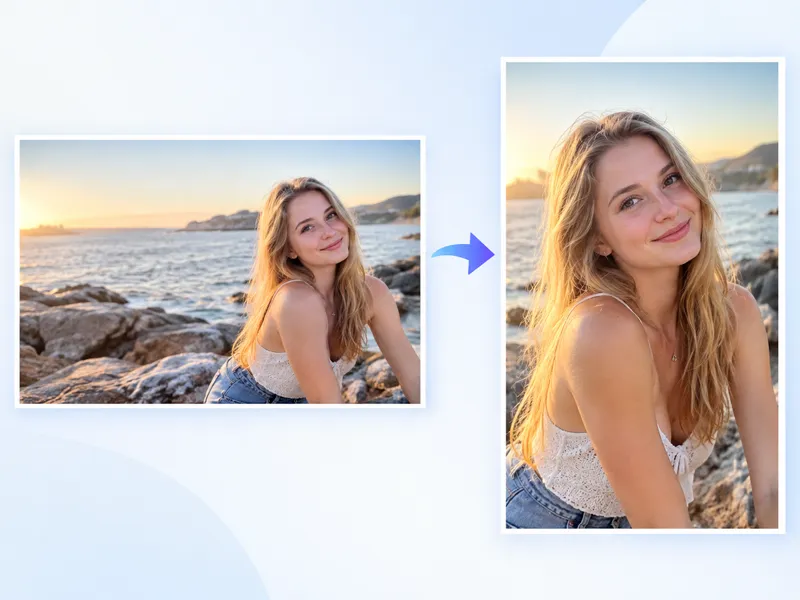
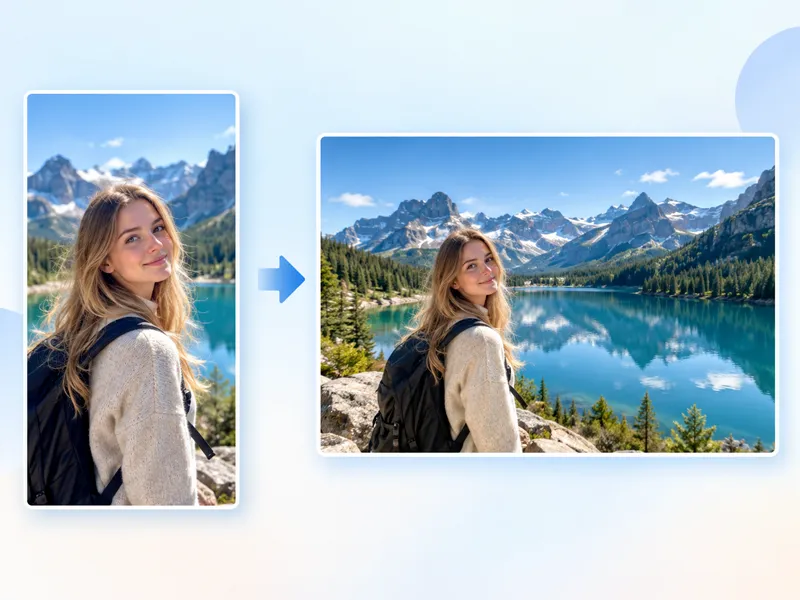
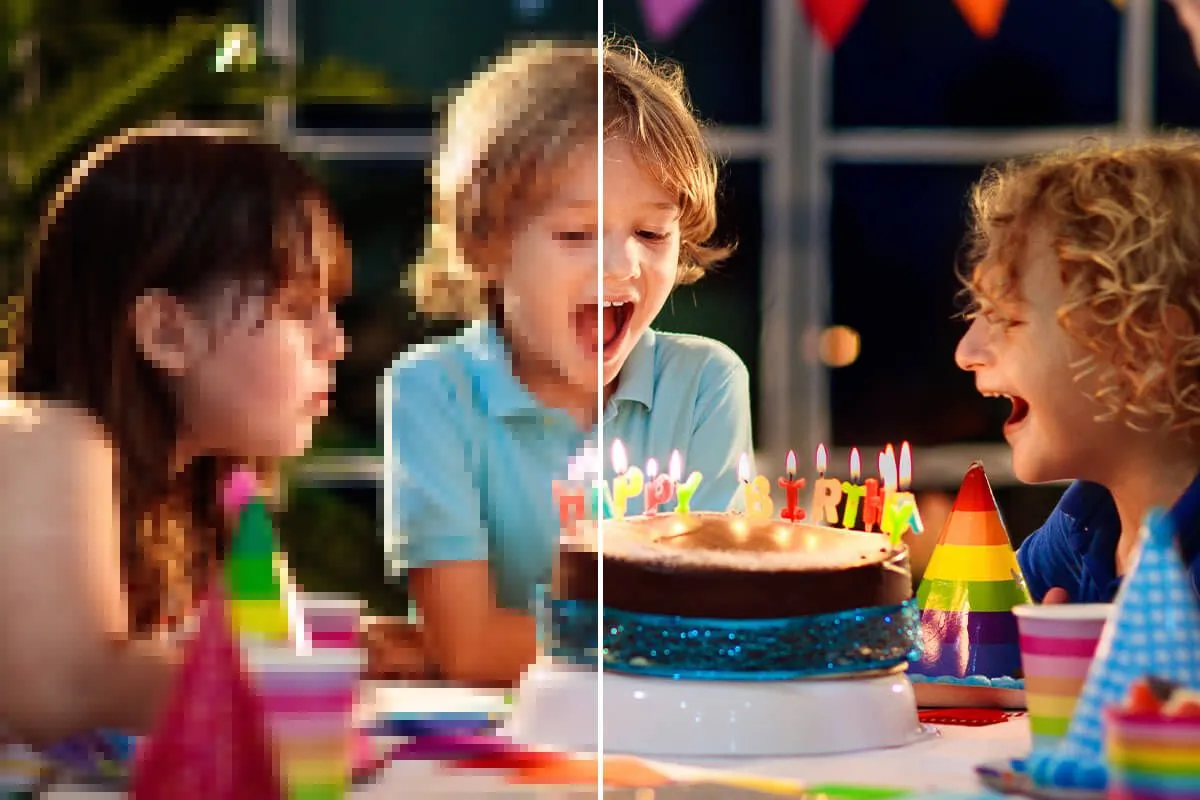
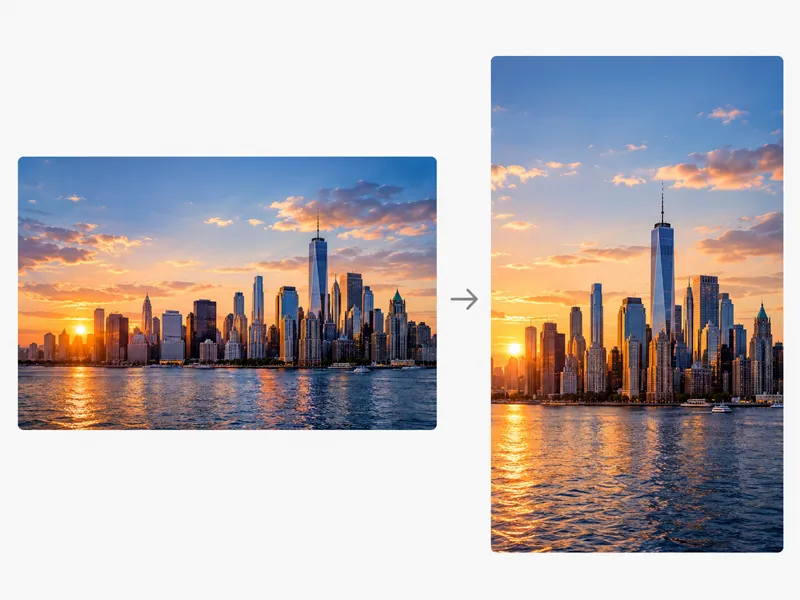
Querformat-Foto als vertikale Hochformat-Komposition dargestellt
Beispiel: Querformat zu Hochformat
So funktioniert's

So wandeln Sie ein Querformat-Bild ins Hochformat um

Drei kurze Schritte: Foto hochladen, Hochformat-Szene wählen, generieren.

1

Querformat-Foto hochladen

Laden Sie ein horizontales Foto hoch. Klare Motive und ein erkennbarer Hintergrund liefern meist bessere Ergebnisse.

2

Hochformat-Szene wählen

Wählen Sie 9:16, 4:5, 3:4 oder eine Voreinstellung, passend zum geplanten Einsatz.

3

Hochformat-Bild generieren

Klicken Sie auf «Ins Hochformat umwandeln». Die KI erweitert die Szene und baut die Komposition für den höheren Rahmen um.

Hauptfunktionen

Was passiert, wenn Sie ein Querformat-Bild ins Hochformat umwandeln

Es wird nicht einfach verkleinert. Die KI baut die Komposition so um, dass der höhere Rahmen natürlich wirkt.

01

KI-gestützte Umwandlung von Querformat in Hochformat

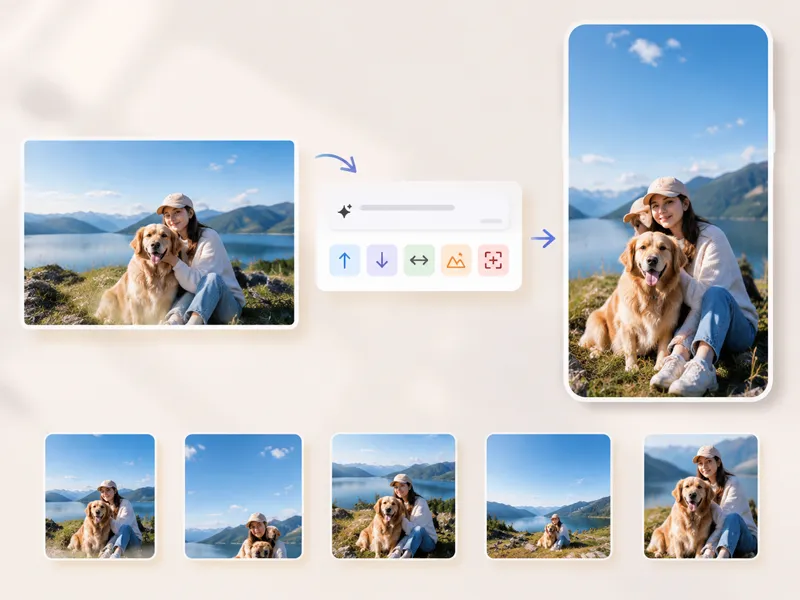
Die KI analysiert Motiv, Kanten und Umgebung und platziert die Inhalte in einer höheren Komposition. Sie erhalten ein neues Hochformat-Layout – kein gestrecktes oder gequetschtes Bild.

02

Erweitern statt beschneiden

Ein harter Zuschnitt auf 9:16 schneidet oft Personen am Rand ab oder kappt Produktverpackungen. Dieses Tool behält wichtige Bereiche und fügt Szene hinzu, damit das Hochformat vollständig wirkt.

03

Natürliche Hintergrunderweiterung

Neue Pixel folgen den Farben, Texturen, Lichtverhältnissen und der Perspektive des Originals. Der hinzugefügte Bereich soll wie eine Fortsetzung des Fotos aussehen, nicht wie ein leerer Rand.

04

Mehrere Fotos gleichzeitig umwandeln

Laden Sie mehrere Querformat-Fotos auf einmal hoch – bis zu 10. Jedes Bild wird mit derselben Szene und demselben Prompt verarbeitet.

05

Szene-Voreinstellungen für verschiedene Zwecke

Social Media, Instagram, Stories, Porträt, Produkt und Hintergrundbild – jede Voreinstellung sendet einen eigenen Prompt. Sparen Sie sich lange Anweisungen.

06

Eigener Prompt

Passen Sie den Prompt an, um Komposition, Hintergrund, Motivplatzierung, Freiraum, Atmosphäre oder visuellen Stil zu steuern. Voreinstellungen sind ein Ausgangspunkt, kein festes Ergebnis.

Warum NanoMaker

Warum Querformat-Bilder mit NanoMaker ins Hochformat umwandeln

Zuschneiden geht schnell, aber es gehen Teile des Bildes verloren. Dieses Tool bewahrt mehr vom Originalfoto.

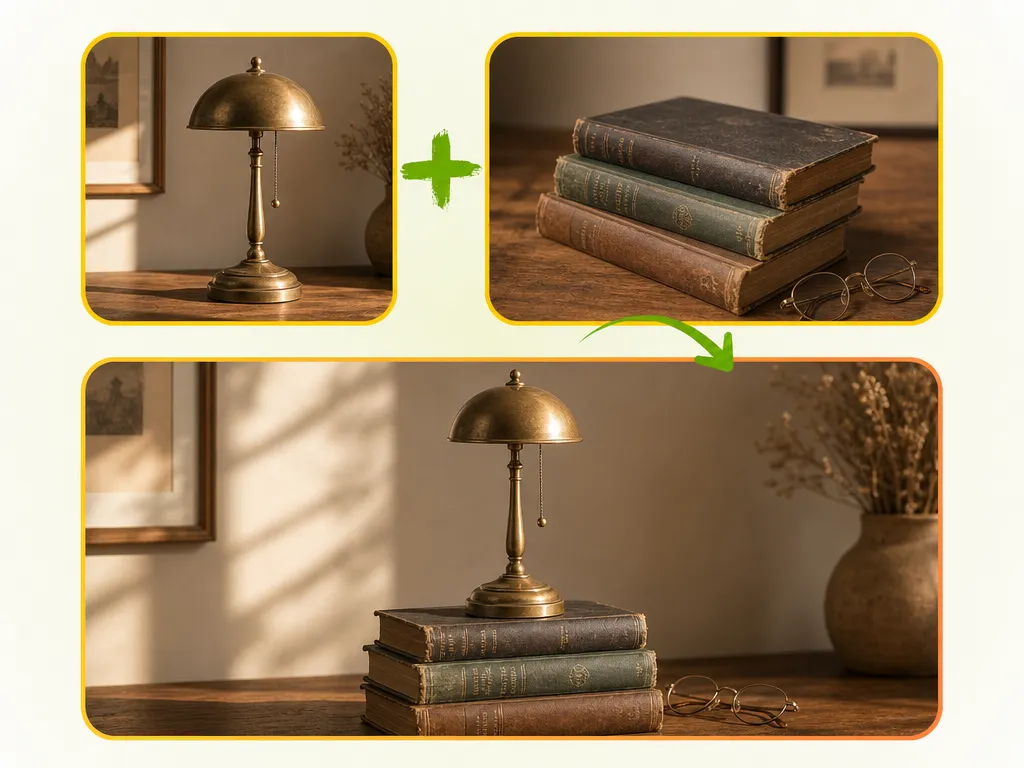
Querformat-Foto bleibt beim Umwandeln ins Hochformat intakt

Ohne Beschnitt

Schneiden Sie ein Querformat-Foto auf 9:16 zu, verschwinden meist die Seiten. Eine Person am Rand wird abgeschnitten, ein Produkt verliert die Verpackung. NanoMaker nutzt KI, um die Szene für das neue Hochformat zu erweitern – so bleibt mehr vom Originalbild sichtbar.

Querformat in Hochformat umwandeln
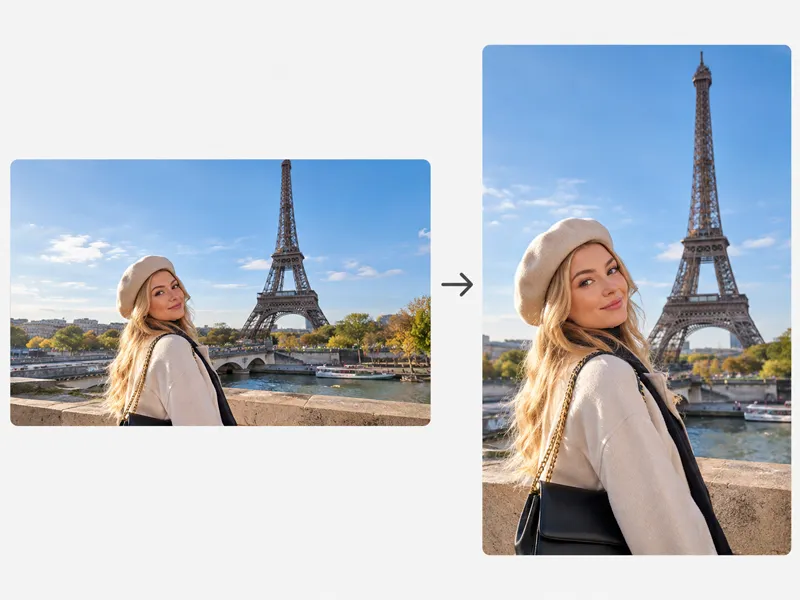
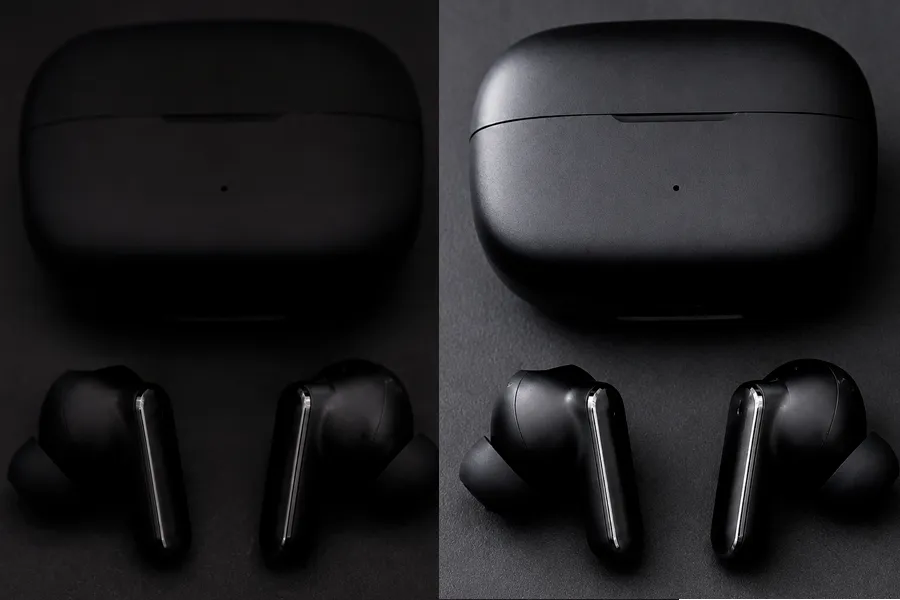
Natürlich erweiterter Hintergrund für das Hochformat

Natürliche Hintergrundfüllung

Der zusätzliche Bereich wird aus den vorhandenen Farben, Texturen und Lichtverhältnissen aufgebaut. Neue Bereiche sollen wie eine natürliche Fortsetzung des Fotos wirken, nicht wie ein leerer Rahmen.

Querformat in Hochformat umwandeln
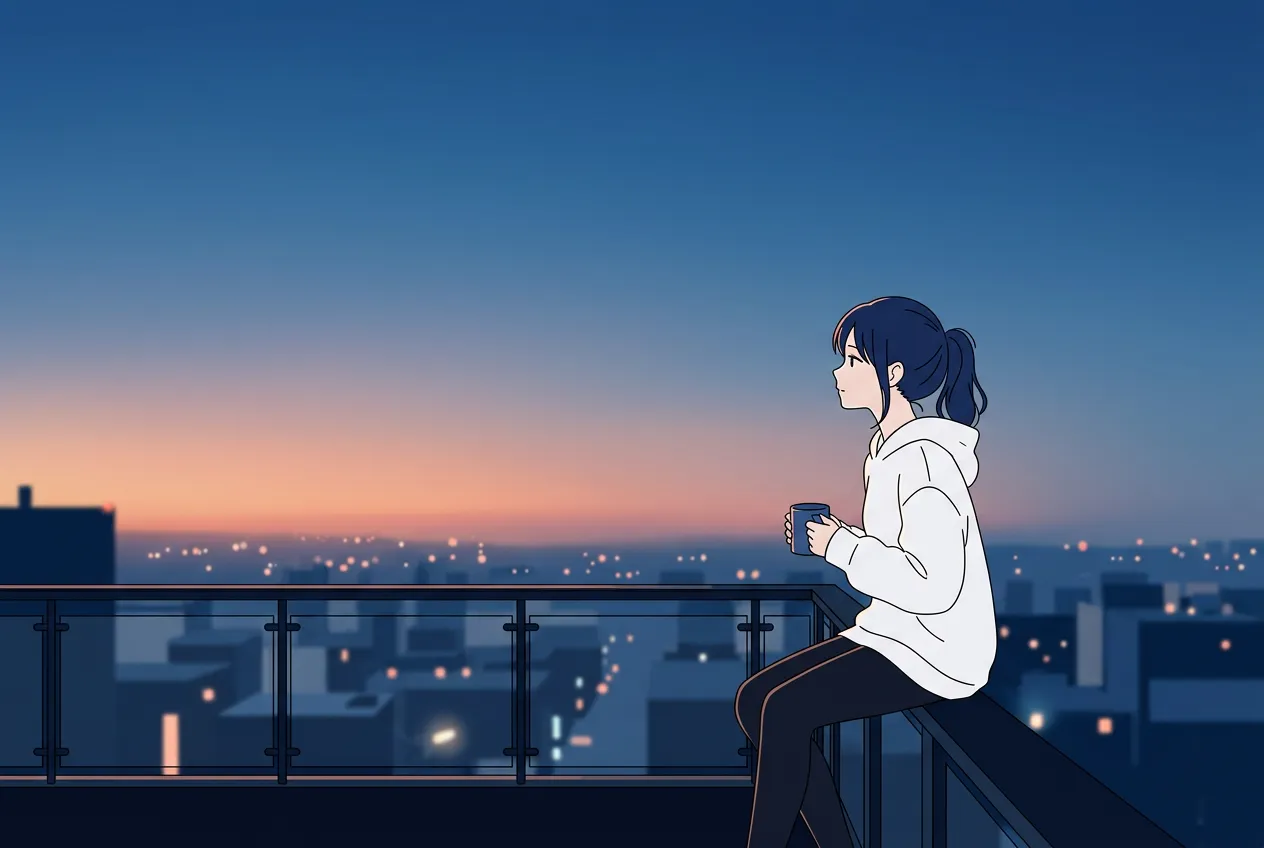
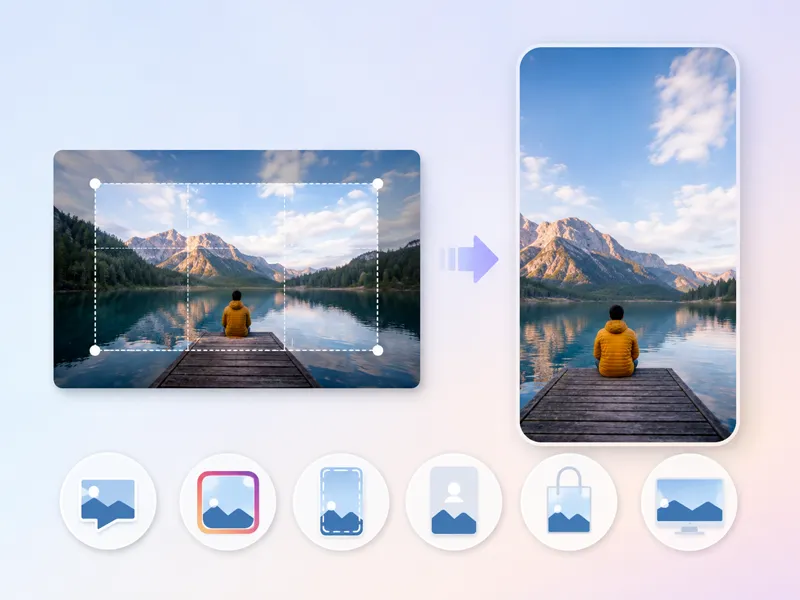
Hochformat-Szene-Voreinstellungen für Social Media, Produkt und Hintergrundbild

Szene-Voreinstellungen für verschiedene Zwecke

Wenn Sie ein Querformat-Bild ins Hochformat umwandeln, wählen Sie eine Szene, die zum Einsatzzweck passt. Social Media, Instagram, Stories, Porträt, Produkt und Hintergrundbild senden jeweils einen eigenen Prompt.

Querformat in Hochformat umwandeln

Hochformat-Bild bereit für Social Media, Mobilgeräte und Kampagnen

Hochauflösende Ergebnisse für Posts und Druck

Nutzen Sie die Ergebnisse für Social-Media-Posts, Mobilgeräte, Websites, Produktfotos, Poster und Kampagnen. Die Auflösung richtet sich nach der gewählten Einstellung: 1K, 2K oder 4K.

Querformat in Hochformat umwandeln

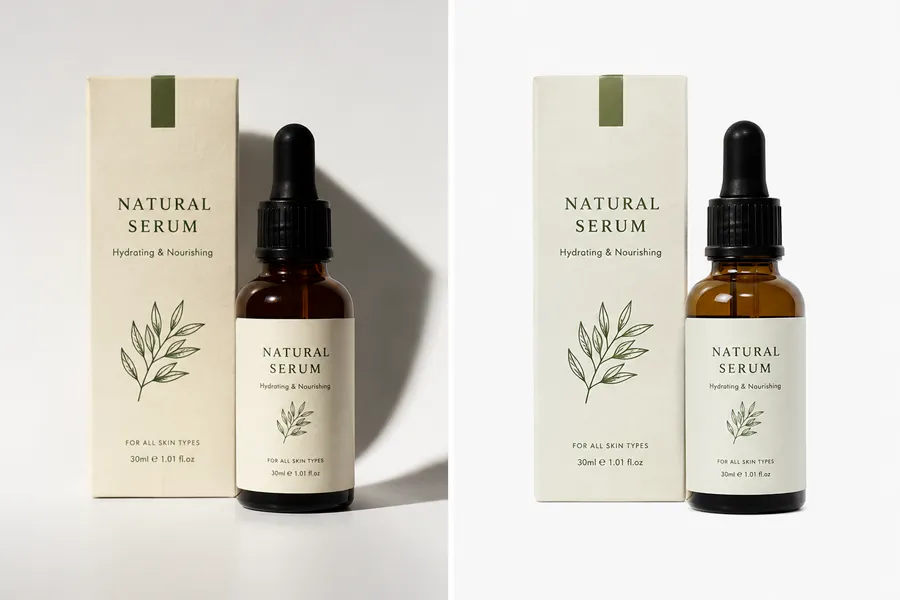
Hochformat-Komposition per eigenem Prompt angepasst

Eigener Prompt für volle Kontrolle

Voreinstellungen sind der schnellste Einstieg. Für spezifischere Ergebnisse passen Sie den Prompt an: Motiv höher setzen, Platz für Text lassen, den Hintergrund fortsetzen oder ein Produkt zentriert halten.

Querformat in Hochformat umwandeln

Für wen

Wer muss Querformat-Bilder ins Hochformat umwandeln?

Die meisten haben bereits breite Fotos. Die Plattformen, auf denen sie posten, verlangen oft ein hohes Format.

01

Social-Media-Creator

Kameras und Smartphones nehmen viele Bilder im Querformat auf, während Instagram, Stories und Reels ein hohes Hochformat erwarten. Wandeln Sie vorhandene Fotos um, statt sie zu einem schmalen Streifen zuzuschneiden.

02

Content-Creator

YouTube-Shorts, Kurzvideos und Social-Media-Cover brauchen verschiedene Bildverhältnisse aus derselben Quelle. Erstellen Sie eine vertikale Version ohne zweites Shooting.

03

E-Commerce-Händler

Produktfotos werden häufig im Querformat aufgenommen. Produktseiten, Anzeigen und mobile Listings benötigen oft ein höheres Format, damit das Produkt auf dem Smartphone gut aussieht.

04

Marketing-Fachleute

Werbeplattformen verlangen unterschiedliche Formate. Aus einem einzigen Querformat-Original können mehrere Hochformat-Varianten für Stories, Feeds und mobile Platzierungen entstehen.

05

Fotografen

Erstellen Sie aus einer bestehenden Querformat-Aufnahme eine weitere Variante. Nützlich, wenn ein Kunde nachträglich ein Hochformat benötigt, das Sie nie fotografiert haben.

06

Designer

Bereiten Sie Poster, Kampagnenbilder, mobile Creatives und andere vertikale Assets aus einer Querformat-Vorlage vor – ohne das gesamte Layout neu aufzubauen.

Zuschnitt vs. KI

Warum KI-Umwandlung anders ist als einfaches Zuschneiden

Zuschneiden schneidet das Foto ab. Beim Umwandeln ins Hochformat mit KI bleiben die wichtigen Teile erhalten.

Was Sie bekommenKlassischer ZuschnittNanoMaker KI-Umwandlung
Originalszene
Entfernt Teile des Bildes und schneidet oft Personen oder Produkte ab.
Bewahrt mehr von der Originalszene und generiert zusätzliche Bildinhalte für den höheren Rahmen.
Sichtbare Umgebung
Zeigt nur die Bildmitte.
Passt die Komposition ans neue Hochformat an und behält die Umgebung bei.
Steuerung
Sie wählen nur die Position des Zuschnitts.
Kann per Prompt für Platzierung, Freiraum und Hintergrund gesteuert werden.
Einsatzbereiche
Ein Zuschnitt, ein Verhältnis.
Funktioniert für Social Media, Produkt, Hintergrundbild, Poster und andere Hochformat-Zwecke.
Hochformate

Das richtige Hochformat wählen

Wählen Sie das Seitenverhältnis passend zur Verwendung. Verfügbar: 9:16, 4:5 und 3:4.

01

9:16

Ein gängiges vertikales Format für Stories, Reels, Shorts, TikTok-Inhalte und Smartphone-Hintergrundbilder. Ideal, wenn das Bild einen hohen Bildschirm ausfüllen soll.

02

4:5

Häufig für Instagram-Hochformat-Posts und Social-Feeds, die hoch wirken sollen, ohne eine Vollbild-Story zu sein.

03

3:4

Passt gut für Porträtfotografie, Produktbilder, redaktionelle Rahmen und digitale Displays mit klassischem Hochformat.

Preise für das Umwandeln von Querformat in Hochformat

Wählen Sie Ihren Plan und erhalten Sie sofort Zugang zu allen Premium-KI-Modellen

50% Rabatt

Jederzeit kündbar — Ungenutzte Credits verfallen nichtVerbrauch variiert je nach Modell und Generationstyp.

Spare $84

Lite

$7pro Monat

$84 pro Jahr jährlich abgerechnet

4,500 Credits pro Jahr

Beliebt
Spare $100

Premium

$8.33pro Monat

$100 pro Jahr jährlich abgerechnet

9,600 Credits pro Jahr

Spare $240

Max

$19.99pro Monat

$240 pro Jahr jährlich abgerechnet

36,000 Credits pro Jahr

Kostenlos

0 €

Sicher und geschützt bezahlen mit

  • Mastercard - secure payment method
  • Visa - secure payment method
  • American Express - secure payment method
  • Apple Pay - secure payment method
  • Google Pay - secure payment method
  • JCB - secure payment method
  • Discover - secure payment method
  • UnionPay - secure payment method
  • Click to Pay - secure payment method

Häufig gestellte Fragen

Wie das Umwandeln von Querformat in Hochformat funktioniert, was erhalten bleibt und was Sie steuern können.