Schatten entfernen mit KI
Laden Sie ein Foto hoch und entfernen Sie unerwünschte Schatten mit KI. Das Licht wirkt natürlicher, Details bleiben erhalten.
Weitere KI-Tools wie Schatten entfernen
Entdecken Sie unsere Sammlung spezialisierter KI-Bildgeneratoren für verschiedene kreative Anforderungen und Stile
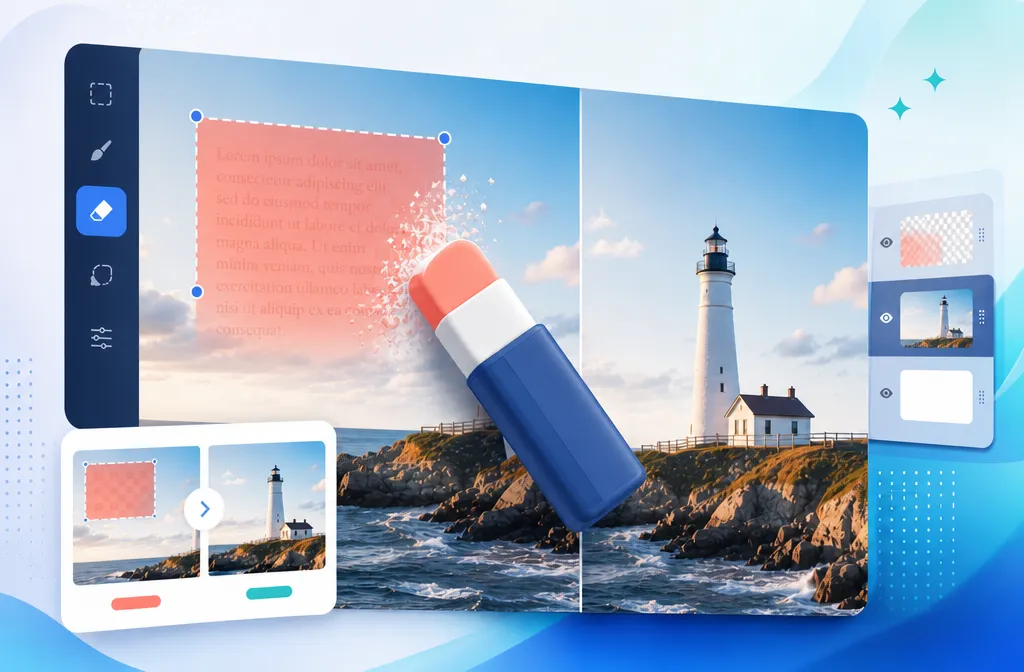
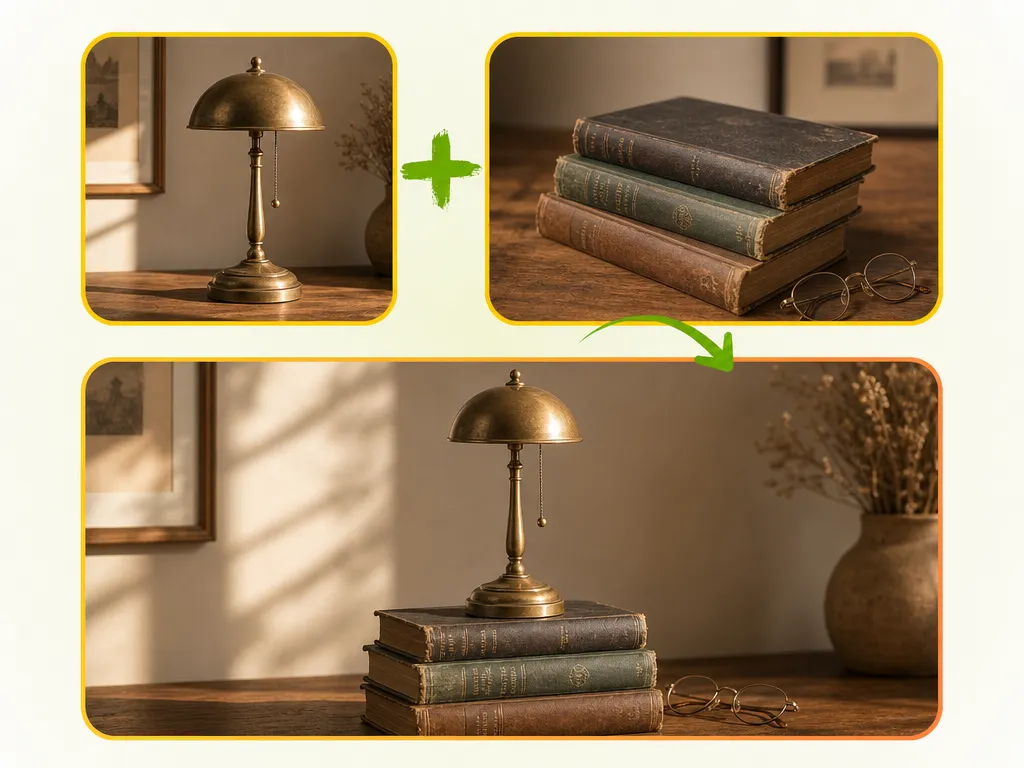
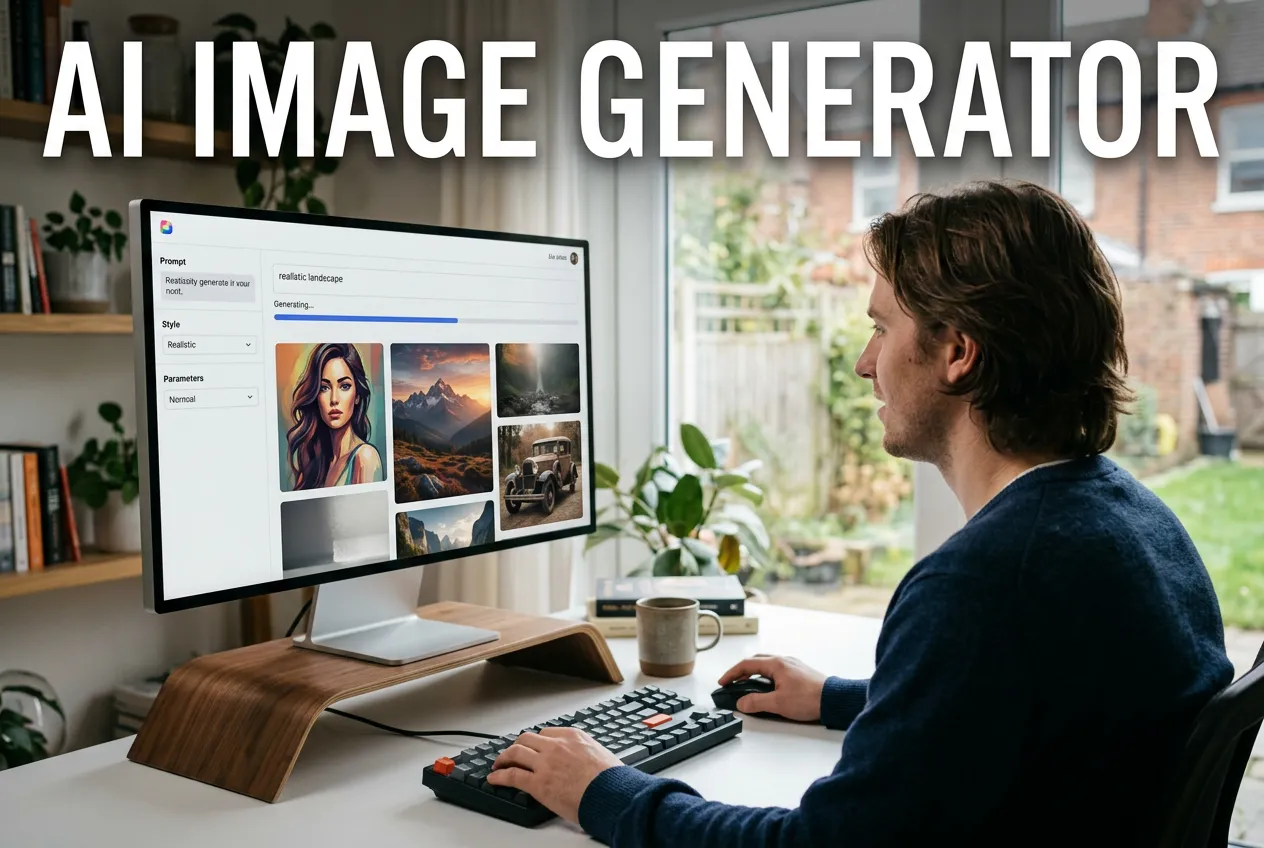


Schatten aus einem Foto mit KI entfernen, in 3 Schritten
Drei kurze Schritte. Funktioniert mit Fotos vom Computer, Android-Handy oder iPhone.
Szene und Bereinigungsstärke wählen
Wähle eine Szene für dein Foto und stelle ein, wie stark Schatten entfernt werden – oder behalte die Standardwerte.
Hochladen
Lade ein Foto oder bis zu 16 auf einmal hoch. JPG, PNG und WebP werden unterstützt, auch Dateien aus der iPhone-Fotomediathek.
Erzeugen und herunterladen
Klicke auf Schatten entfernen, prüfe die Ergebnisse und lade die bereinigten Fotos herunter.
Sechs Szenentypen für Personen, Produkte und mehr
Wähle die passende Szene und starte die Bereinigung. Das Ergebnis hängt von Fotoqualität und Licht ab.
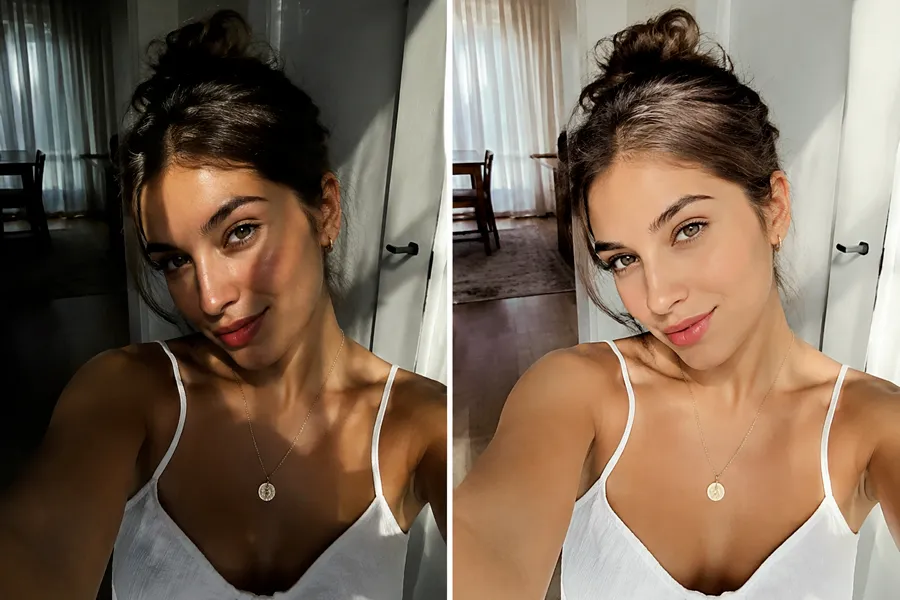
Allgemein für alltägliche Handyfotos
Gemischte Lampen, Türschatten und Mittagssonne hinterlassen fleckiges Licht auf Reisebildern, Selfies und Zimmerfotos. Allgemein ist die Standardwahl im Schattenentferner, wenn das Album bunt gemischt ist und du Schatten entfernen willst, ohne einen Prompt zu schreiben. Textur und Farbe bleiben nah am Original, während harte Schattenflächen weicher werden.
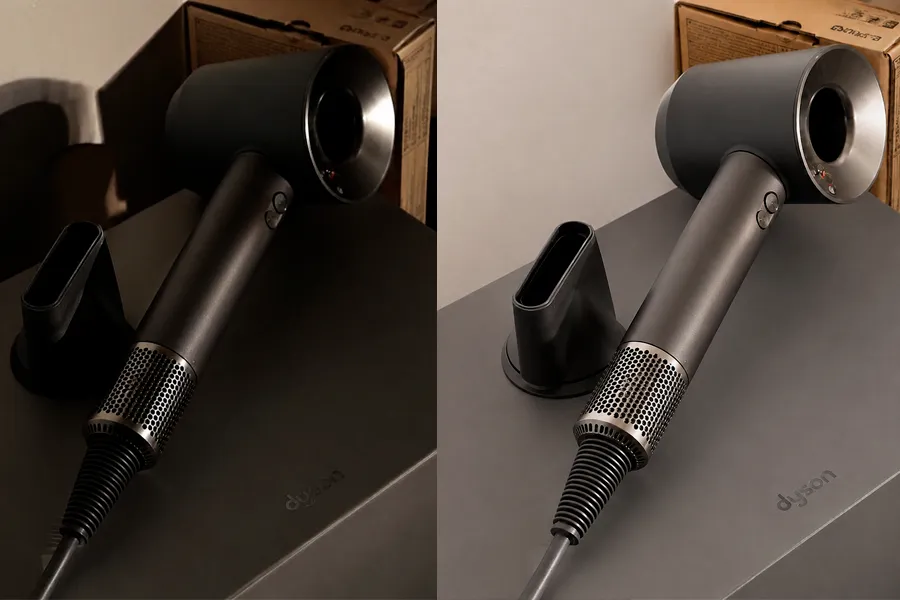
Produktfoto für Listings und Kataloge
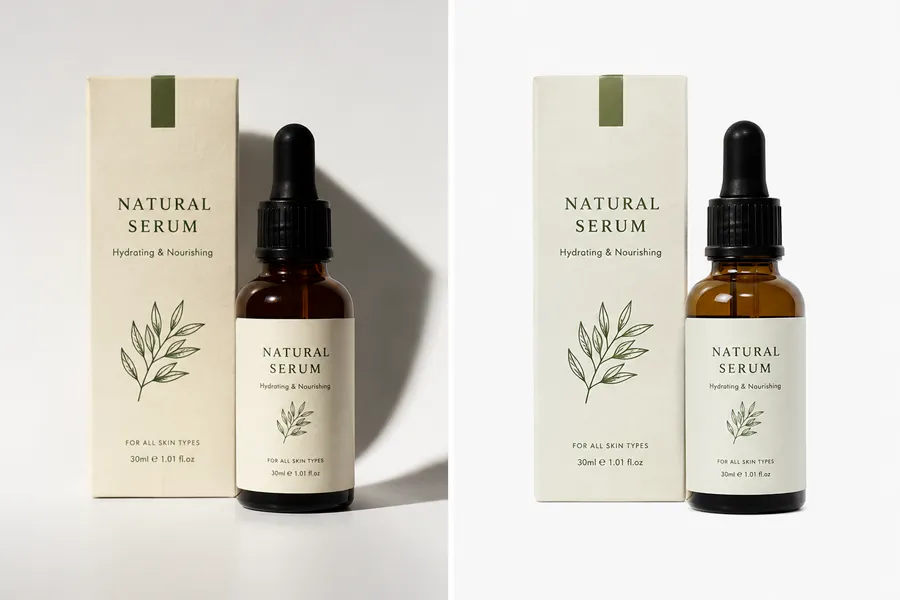
Tischschatten und tiefe Fallschatten lassen Verpackungen online unfertig wirken. Produktfoto hilft dir, Schatten aus Produktfotos zu entfernen und Form, Etikettentext, Material und Markenfarbe zu erhalten. Bereinige Tisch- oder Handyaufnahmen im Stapel, bevor du Listings veröffentlichst.
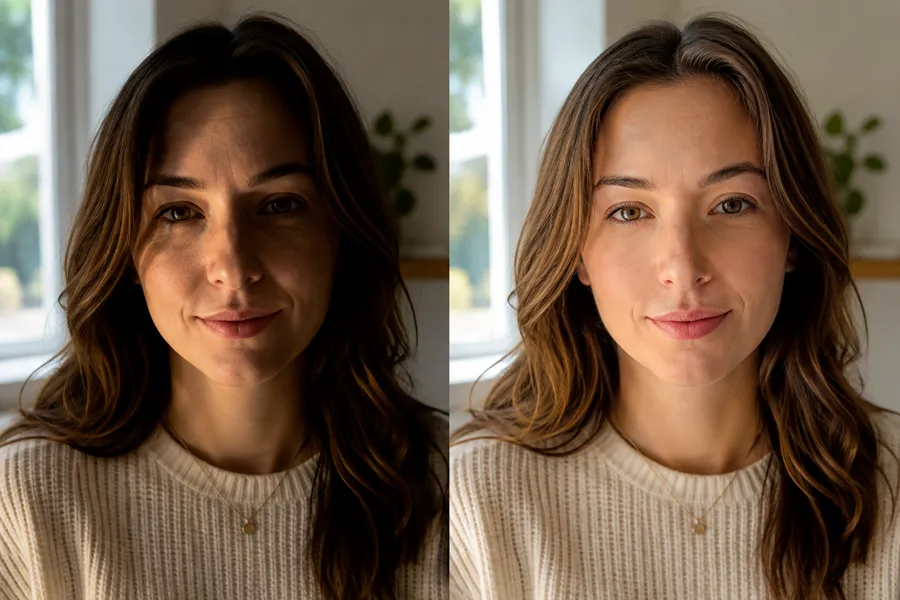
Porträt für Gesichter, die wie du aussehen
Fensterlicht und hartes Blitzlicht legen oft eine Gesichtshälfte in den Schatten. Porträt weicht diesen Schattenwurf auf und behält Identität, Hautstruktur, Haare und Ausdruck. Ideal für Headshots, Eventfotos und iPhone-Porträts, wenn du Schatten entfernen willst, ohne den Beauty-Filter-Look.
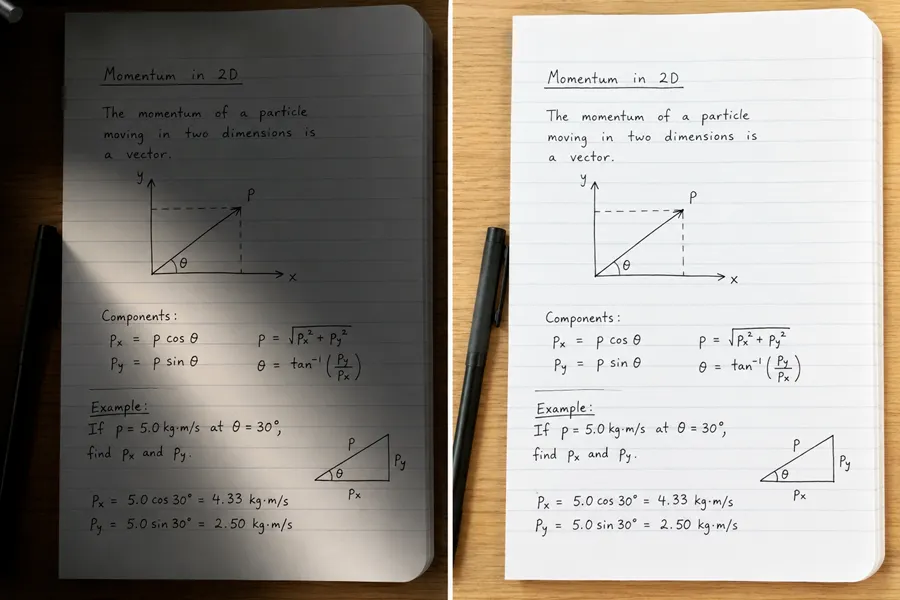
Dokument für Papier und Notizen
Schreibtischlampen und Fensterlicht lassen oft eine Seite dunkel, besonders bei handgeschriebenen Notizen, Skizzenbuchseiten und Papierfotos vom Handy. Dokument weicht ungleiche Schatten auf, damit das Blatt klarer und gleichmäßiger wirkt und Linien sowie Handschrift nah am Original bleiben. Nützlich, wenn ein schnelles Papierfoto besseres Licht braucht – wechsle zu Allgemein, wenn auch Personen oder ein Raum im Bild sind.
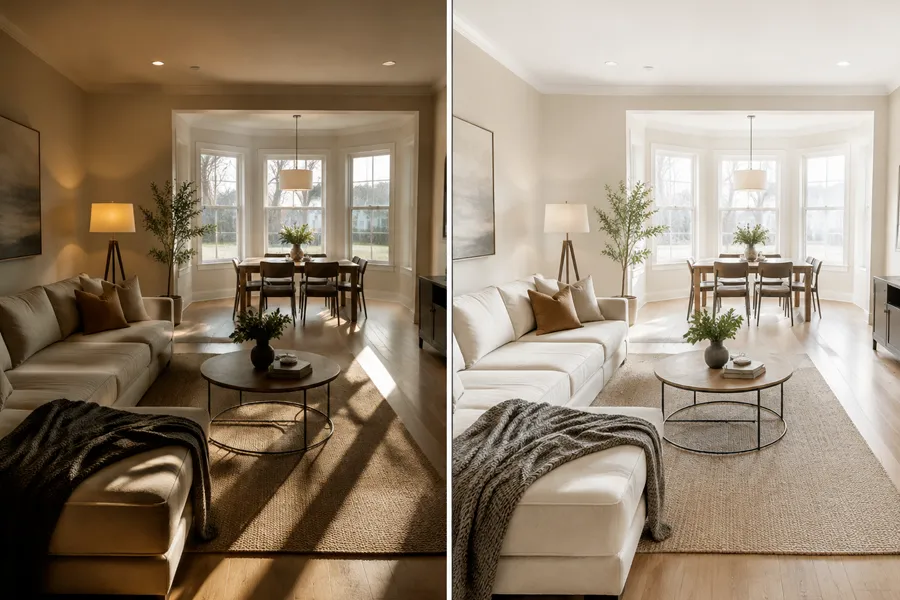
Innenraum für Räume und Rundgänge
Sonnenstreifen auf dem Boden und harte Lampenkegel lassen Räume dunkler wirken als sie sind. Innenraum gleicht diese Schatten aus und behält Möbelanordnung, Stoffe, Holzmaserung und Fensterblicke. Praktisch für Immobilienfotos, Ferienwohnungen und Kundentermine, wenn Räume heller wirken sollen, ohne ausgebrannt zu wirken.

Food für Teller, die echt wirken
Café-Lampen und Handyblitz erzeugen Hotspots neben matschigen Tellerschatten. Food mildert die Ablenkung und schützt Saucentextur, Garnitur und natürliche Farbe. Nutze Food für Nahaufnahmen vom Gericht, wenn du Schatten von Food-Fotos entfernen willst – oder Allgemein, wenn Personen mit im Bild sind.
Was NanoMaker kann, wenn du Schatten entfernen willst
Klareres Licht mit weniger manueller Nachbearbeitung. Das Ergebnis hängt trotzdem von deinem Ausgangsfoto ab.
Natürliches Licht, das echt wirkt
Der Schattenentferner weicht harte Schatten und ungleichmäßiges Licht auf und behält Tiefe, Farbe und Textur. Gesichter, Produkte, Räume und Teller wirken bereinigt – nicht platt oder überfiltert.
Selbst entscheiden, wie stark Schatten weggehen
Wähle Alle Schatten entfernen, Nützliche Schatten behalten oder Nützliche Schatten + natürliches Licht. So passt die Stärke zu Porträts, Produkten, Dokumenten oder Alltagfotos – ohne neuen Prompt.
Mehrere Fotos hochladen (bis 16)
Lade mehrere Fotos auf einmal hoch und nutze die Stapelverarbeitung. Praktisch für Kataloge, Eventfotos, Raumtouren und gemischte Handyalben.
Sechs Szenentypen, ohne Prompt
Wähle Allgemein, Porträt, Produktfoto, Dokument, Innenraum oder Food und leg los. Jeder Szenentyp passt zu einer typischen Fotoaufgabe, sodass du nicht für jedes Upload neue Anweisungen schreiben musst.
Wer muss Schatten aus Fotos entfernen
Für alle, die Alltagfotos klarer belichten wollen – ohne lange Desktop-Bearbeitung.
iPhone- und Handyfotografen
Harte Sonne, Türschatten und gemischte Lampen ruinieren oft sonst gute Aufnahmen aus der Mediathek. Lade vom Handy hoch, wähle Allgemein oder Porträt und entferne Schatten aus Alltagfotos, ohne den Moment zu verfälschen.
Produktanbieter und E-Commerce-Teams
Tischschatten und tiefe Fallschatten lassen Listings unfertig wirken. Produktfoto hilft dir, Schatten aus Produktfotos zu entfernen, damit Etiketten klar bleiben und Kataloge vor dem Veröffentlichen einheitlicher wirken.
Porträtfotografen und Creator
Fensterlicht und hartes Blitzlicht legen oft eine Gesichtshälfte tief in den Schatten. Porträt bereinigt diesen Schattenwurf für Proofs, Selfies und Talking-Head-Stills und behält Identität sowie glaubwürdige Hautstruktur.
Familien- und Alltagalben
Gemischte Lampen und Außenschatten lassen oft eine Seite eines Gruppenfotos zu dunkel. Mit Allgemein oder Porträt wird das Licht klarer, sodass geteilte Alben gleichmäßiger wirken – ohne lange Nachbearbeitung.
Immobilien- und Interior-Fotografen
Gemischte Lampen und Sonnenstreifen lassen Räume kleiner oder unfertig wirken. Innenraum gleicht das Licht für Rundgänge und Exposés aus und behält Möbel, Stoffe und Fensterblicke glaubwürdig.
Food-Blogger und Menü-Creator
Café-Lampen und Handyblitz erzeugen Hotspots neben matschigen Tellerschatten. Food mildert die Ablenkung und behält Saucentextur sowie natürliche Farbe für Menüs und Social Posts.
NanoMaker im Vergleich zu anderen KI-Tools zum Schatten entfernen
Typische Online-Tools und klassische Editoren sind oft langsamer oder weniger natürlich. Hier zeigt NanoMaker klare Vorteile.
| Funktion | Andere KI-Tools | NanoMaker |
|---|---|---|
| Geschwindigkeit | Langsame Handarbeit oder lange Wartezeiten | Schnelle KI-Bereinigung im Browser |
| Natürliche Ergebnisse | Flache Flecken oder seltsame Farbverschiebungen | Ausgewogenes Licht bei erhaltenen Motiven |
| Einfache Bedienung | Leere Prompts oder komplexe Pinsel-Einstellungen | Sechs Szenentypen, ohne Prompt schreiben |
| Stapelverarbeitung | Meist nur ein Foto nach dem anderen | Bis zu 16 Fotos für die Stapelverarbeitung |
Preispläne zum Schatten entfernen
Wählen Sie Ihren Plan und erhalten Sie sofort Zugang zu allen Premium-KI-Modellen
Jederzeit kündbar — Ungenutzte Credits verfallen nicht — Verbrauch variiert je nach Modell und Generationstyp.
Lite
$84 pro Jahr jährlich abgerechnet
4,500 Credits pro Jahr

Premium
$100 pro Jahr jährlich abgerechnet
9,600 Credits pro Jahr
Max
$240 pro Jahr jährlich abgerechnet
36,000 Credits pro Jahr
Kostenlos
Sicher und geschützt bezahlen mit









Was Nutzer sagen, nachdem sie Schatten entfernt haben
Was Leute sagen, nachdem sie unruhiges Licht in ihren Fotos bereinigt haben.
"Ich fotografiere oft am Fenster und eine Gesichtshälfte wirkte immer matschig. Mit Porträt konnte ich Schatten aus Foto-Stapeln entfernen, ohne diese Plastikhaut. Die Proofs waren noch am selben Abend beim Kunden."
"Meine Schreibtischlampe ließ immer einen dunklen Ovalschatten unter der Verpackung. Mit Produktfoto konnte ich Schatten aus Produktfotos entfernen und die Listings wirken endlich näher an Studioaufnahmen. 16 Stück auf einmal hat mir echt Zeit gespart."
"Unsere Wohnzimmerlampen haben Familienfotos oft zur Hälfte verdunkelt. Allgemein hat das genug bereinigt, dass ich das Album teilen konnte, ohne nur nach Licht auszuwählen. Auf dem Handy super easy."
"Gemischte Lampen in Innenräumen bedeuteten früher eine lange Lightroom-Session. Jetzt laufen Rundgang-Stills zuerst durch NanoMaker. So entferne ich Schatten in Fotoecken am schnellsten, ohne dass Möbel unecht wirken. Makler fragen nicht mehr nach der dunklen Wand."
"Café-Licht ist Chaos. Wenn ich Schatten von Tellern auf Instagram-Fotos entfernen will, räumt Food das auf, ohne die Sauce zu töten. Ein paar Favoriten editiere ich noch, der Rest ist direkt nach dem Download okay."
"Ich bin kein Profi. Ich wollte einfach Schatten aus Urlaubsfotos entfernen, die halb wie in einer Höhle wirkten. Allgemein hat gereicht, dass ich alles teilen konnte, ohne mich fürs Licht zu entschuldigen. Viele davon kamen direkt vom iPhone."
Häufige Fragen zum Schatten entfernen
Klare Antworten, bevor du online Schatten aus einem Foto entfernst.