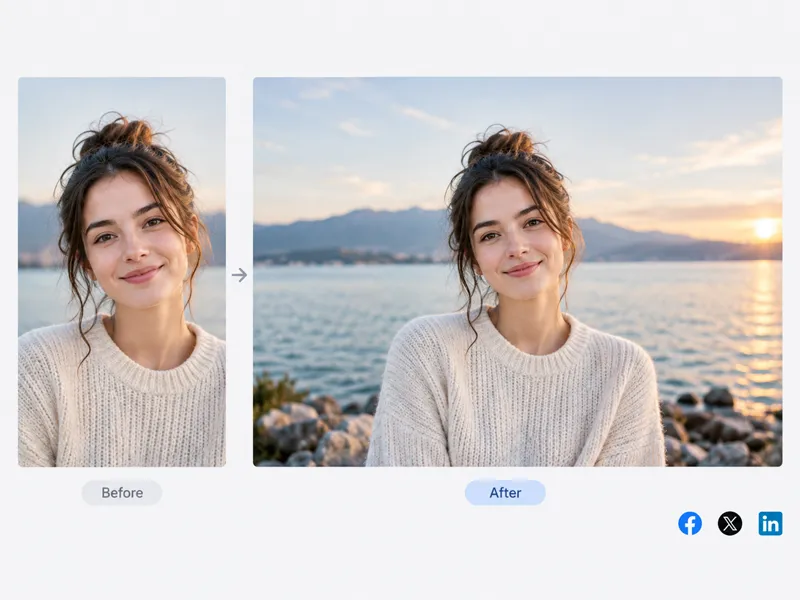
Portrait ins Querformat umwandeln

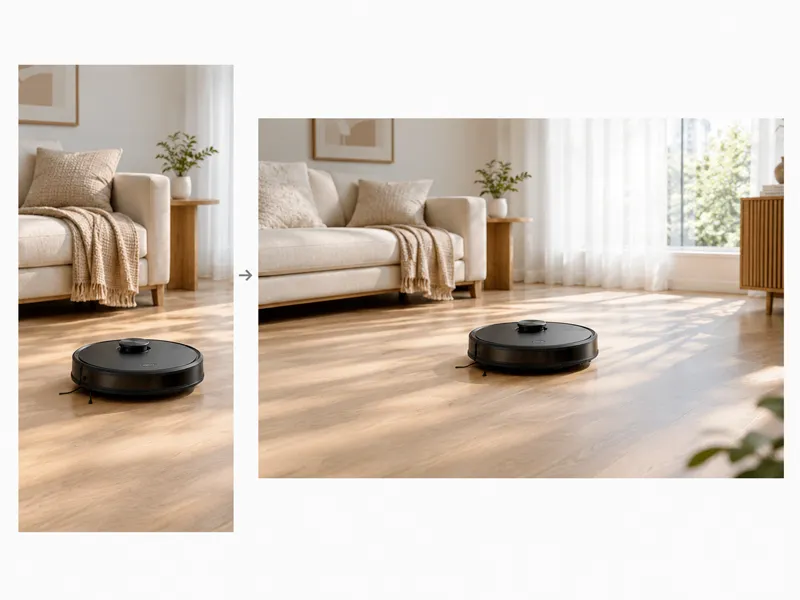
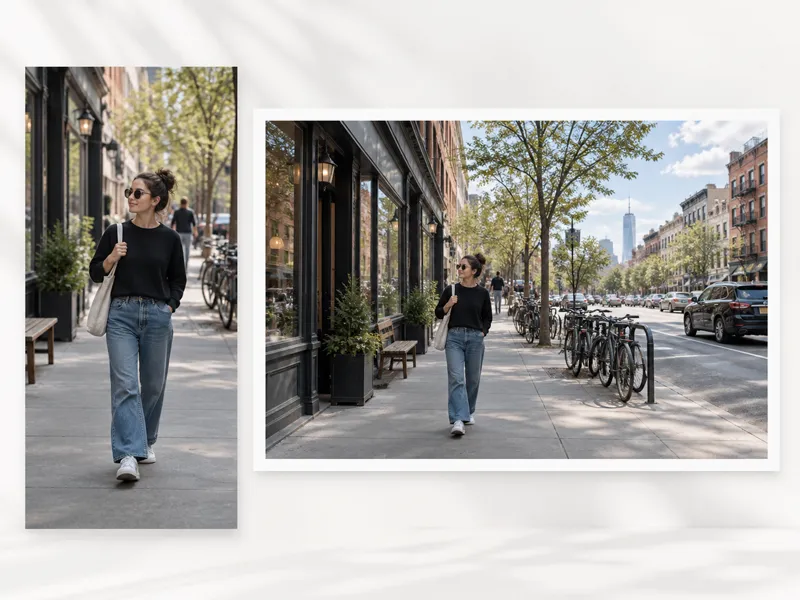
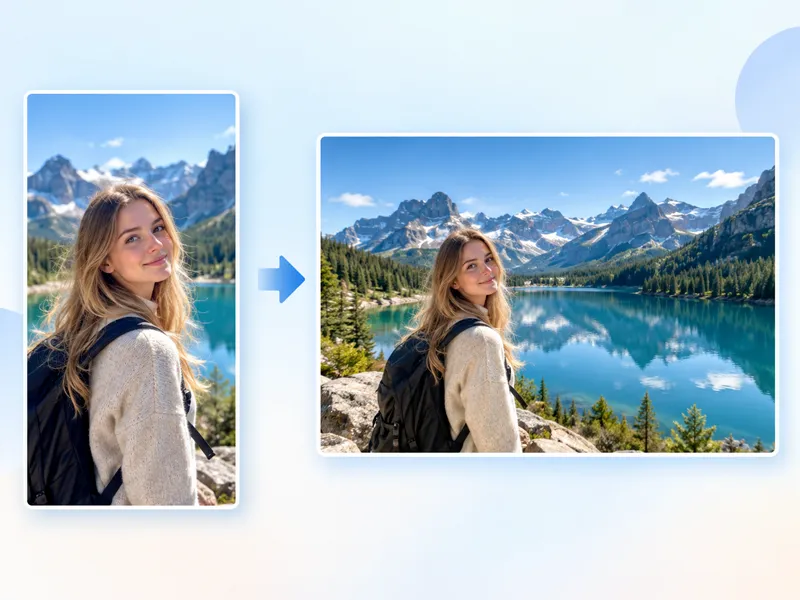
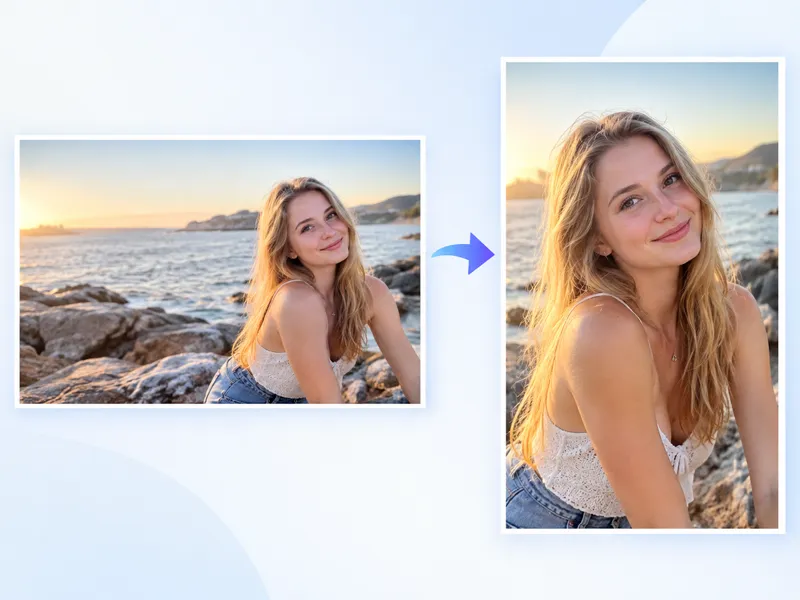
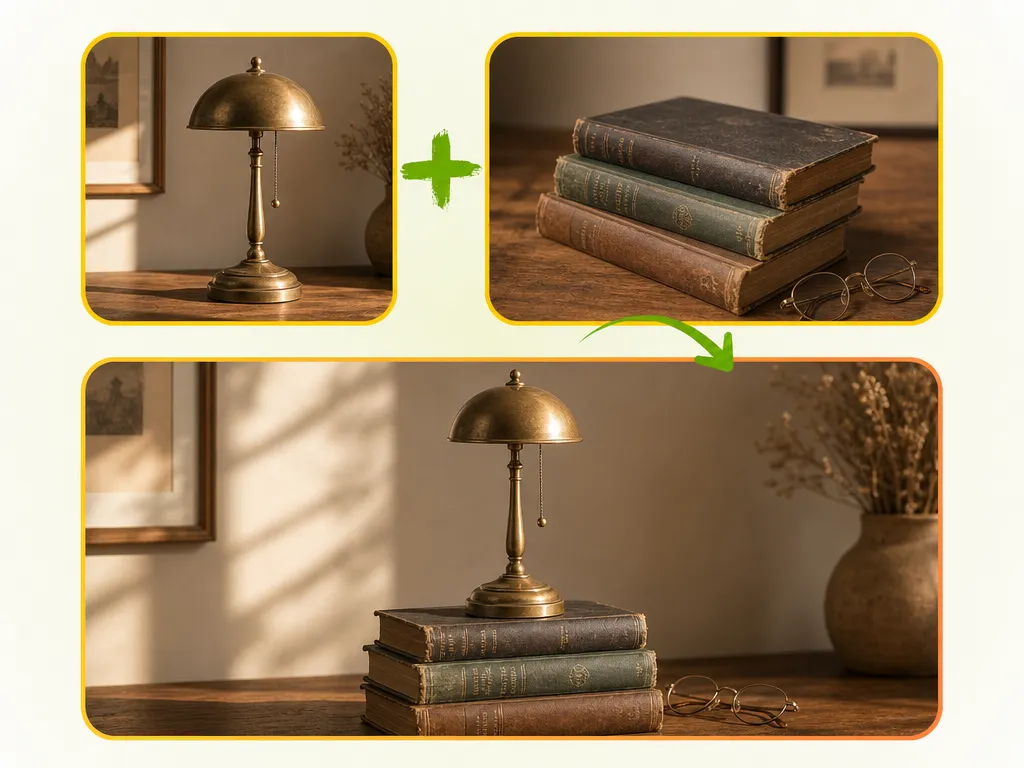
Vom Hochformat zum Querformat: Die KI erweitert Ihr Bild seitlich, anstatt es zuzuschneiden.

Hochformat-Foto mit KI-generierten Seiten ins Querformat erweitert
Beispiel: Hochformat wird Querformat
So funktioniert's

Portrait ins Querformat umwandeln – drei einfache Schritte

Hochladen, Szene wählen, einen Button klicken – das breitere Bild steht in Sekunden bereit.

1

Portrait-Foto hochladen

Ziehen Sie ein vertikales JPG, PNG oder WebP hinein. Fotos mit einem deutlichen Motiv und etwas sichtbarem Hintergrund liefern die besten Ergebnisse.

2

Querformat-Szene auswählen

Wählen Sie 16:9 für YouTube oder Präsentationen, 4:3 für eine moderate Verbreiterung oder 3:2 als klassisches Kamera-Verhältnis. Die Szene-Voreinstellung liefert einen passenden Prompt.

3

Querformat-Bild generieren

Klicken Sie auf Umwandeln. Die KI ergänzt links und rechts szenepassende Inhalte und liefert Ihnen das neue horizontale Foto.

Funktionen im Überblick

Warum NanoMaker zum Umwandeln von Portrait ins Querformat nutzen

Ein Zuschnitt entfernt Pixel. Dieses Tool fügt neue hinzu, damit das breitere Bild weiterhin wie ein echtes Foto aussieht.

01

KI-gestützte horizontale Neukomposition

Das Modell erkennt Tiefe und Perspektive Ihres Hochformat-Fotos und erzeugt Erweiterungen links und rechts, die die Szene fortsetzen. Kein Verzerren, kein Pixelstrecken – nur ein breiteres Bild.

02

Das Motiv bleibt komplett erhalten

Bei einem 16:9-Zuschnitt auf ein Hochformat geht meist der Kopf oder die Füße verloren. Dieses Tool behält jedes Originalpixel und vergrößert die Leinwand nach außen, damit nichts geopfert wird.

03

Ganze Fotoserien auf einmal verarbeiten

Laden Sie bis zu 10 Hochformat-Bilder gleichzeitig hoch. Sie teilen dieselbe Szene und dasselbe Verhältnis, sodass ein ganzes Event- oder Produktshooting mit einem Klick konvertiert wird.

Einsatzgebiete

Typische Einsatzgebiete: Portrait ins Querformat umwandeln

Jede Szene zielt auf einen realen Veröffentlichungsbedarf. Wählen Sie die Variante, die zum Zielformat passt.

Portrait-Foto als Querformat-Social-Media-Banner

Social Media

Verwandeln Sie ein Hochformat-Foto in eine ausgewogene horizontale Komposition für Facebook-Cover, Twitter-Header und LinkedIn-Banner. Die KI erweitert links und rechts, sodass das Motiv zentral bleibt und die neue Breite natürlich wirkt.

Portrait ins Querformat umwandeln
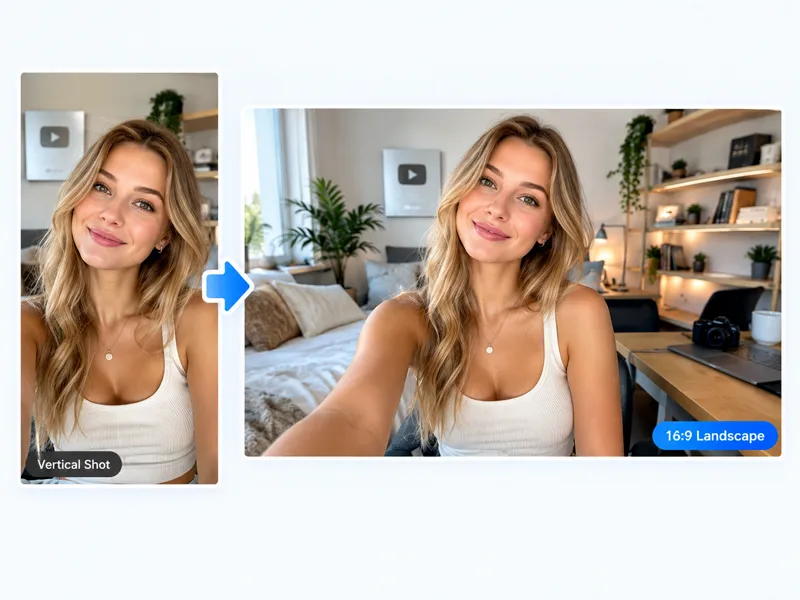
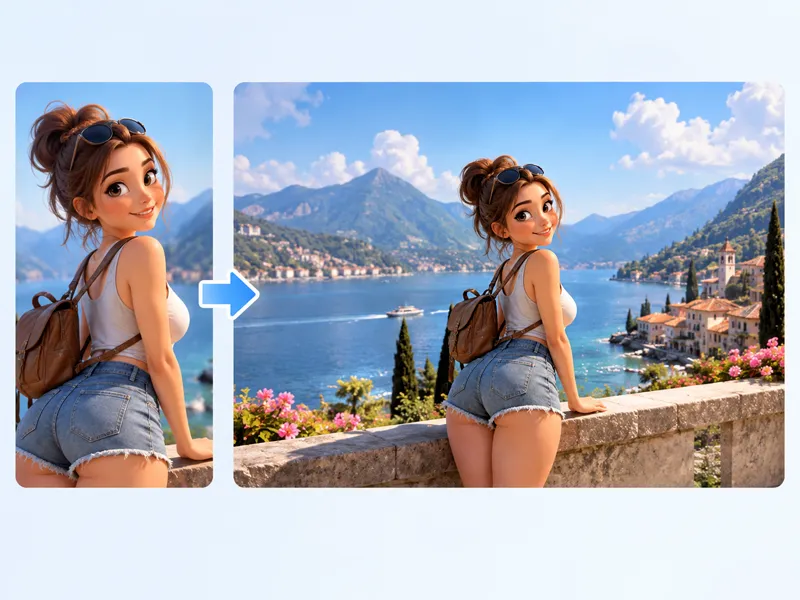
Portrait-Foto zum 16:9-YouTube-Thumbnail erweitert

YouTube

Machen Sie aus einem vertikalen Foto ein 16:9-Thumbnail oder Kanalbild, das den Rahmen füllt. Der Konverter verbreitert die Szene rund um das Motiv – kein schwarzer Balken, kein ungeschickter Ausschnitt.

Portrait ins Querformat umwandeln
Portrait-Foto als Querformat-Website-Hero-Bild verbreitert

Webdesign

Hero-Bereiche, Blog-Header und Landing-Page-Banner verlangen breite Bilder. Wandeln Sie ein Hochformat-Foto in ein Querformat um, das die volle Viewport-Breite nutzt – mit KI-erweitertem Hintergrund, der sich ins Seitenlayout einfügt.

Portrait ins Querformat umwandeln

Hochformat-Produktfoto zum Querformat-Banner verbreitert

Produkt-Banner

Platzieren Sie ein Produktfoto in einem breiteren Querformat mit zusätzlichem Freiraum links oder rechts – bereit für Website-Banner, Marktplatz-Listing oder Werbemittel. Der Hintergrund wird passend erweitert.

Portrait ins Querformat umwandeln

Portrait-Foto im 16:9-Präsentationsfolien-Layout eingefügt

Präsentation

Fügen Sie ein Hochformat-Bild in ein 16:9-Foliendeck ein, ohne Letterboxing. Die KI füllt die Seiten mit Kontext aus dem Foto, sodass die Folie durchdacht wirkt – nicht wie ein schnelles Einfügen aus der Kamerarolle.

Portrait ins Querformat umwandeln

Für wen

Für wen eignet sich die Portrait-zu-Querformat-Umwandlung?

Das Foto ist längst aufgenommen. Diese Workflows brauchen jetzt eine breitere Version davon.

01

Social-Media-Manager

Ein einziges Handy-Selfie lässt sich in Minuten in ein Facebook-Cover, einen Twitter-Header und ein LinkedIn-Banner verwandeln. Kein erneutes Anfragen beim Fotografen für eine zweite Querformat-Version nötig.

02

YouTuber und Blogger

Thumbnail-Ersteller kennen das Problem: Das beste Foto ist vertikal, aber YouTube verlangt 16:9. Dieses Tool füllt die Seiten, statt eine Letterbox oder einen unschönen Zoom-Ausschnitt zu erzwingen.

03

Online-Shop-Betreiber

Marktplatz-Banner und Homepage-Hero-Bereiche verlangen breite Produktbilder. Geben Sie Ihr vertikales Produktfoto ein und erhalten Sie ein Querformat mit sauber erweiterter Arbeitsfläche oder Studio-Kulisse.

04

Kampagnen-Designer

Ein Portrait-Kampagnenbild lässt sich in Querformat-Platzierungen für Display-Ads, E-Mail-Header und Event-Banner übertragen. Ein Quellfoto, mehrere horizontale Formate – ohne zusätzliches Shooting-Budget.

05

Freiberufliche Fotografen

Ein Kunde ändert Wochen nach dem Shooting seine Meinung und wünscht sich eine horizontale Version des vertikalen Porträts. Liefern Sie sie am selben Tag, statt einen neuen Termin zu planen.

06

Präsentations-Ersteller

Foliendecks leben in 16:9. Ziehen Sie ein Portrait-Bild auf eine Folie und die leeren Ränder wirken unfertig. Lassen Sie es vorher durch den Konverter laufen – und das Foto füllt die Folie randlos.

Zuschnitt vs. KI

Portrait ins Querformat umwandeln vs. klassischer Zuschnitt

Ein Zuschnitt löscht vorhandene Pixel. Die KI-Umwandlung erzeugt Pixel, die Sie nie aufgenommen haben.

Was sich ändertManueller ZuschnittNanoMaker KI-Erweiterung
Motivtreue
Oben und unten werden abgeschnitten. Köpfe, Füße oder Produktkanten verschwinden häufig aus dem Endergebnis.
Das gesamte Motiv bleibt im Bild. Links und rechts wird neuer visueller Inhalt ergänzt, um die Szene zu verbreitern.
Hintergrund-Zusammenhang
Nur ein schmaler horizontaler Streifen bleibt übrig. Himmel, Boden und Umgebungsdetails gehen verloren.
Die KI liest vorhandene Texturen, Lichtverhältnisse und Tiefe und setzt sie nach außen fort, damit der ergänzte Bereich zum Original passt.
Kreative Steuerung
Sie verschieben ein Rechteck und akzeptieren, was innerhalb liegt.
Sie schreiben einen Prompt: Park nach links erweitern, offenen Himmel rechts ergänzen oder Freiraum für eine Überschrift lassen.
Ausgabevielfalt
Pro Zuschnitt ein festes Verhältnis. Für 16:9 und 4:3 schneiden Sie zweimal und verlieren jedes Mal andere Bereiche.
Mit einem Klick zwischen 16:9, 4:3 und 3:2 wechseln. Die KI generiert die Erweiterung für jedes Verhältnis neu.

Preise für das Umwandeln von Portrait ins Querformat

Wählen Sie Ihren Plan und erhalten Sie sofort Zugang zu allen Premium-KI-Modellen

50% Rabatt

Jederzeit kündbar — Ungenutzte Credits verfallen nichtVerbrauch variiert je nach Modell und Generationstyp.

Spare $84

Lite

$7pro Monat

$84 pro Jahr jährlich abgerechnet

4,500 Credits pro Jahr

Beliebt
Spare $100

Premium

$8.33pro Monat

$100 pro Jahr jährlich abgerechnet

9,600 Credits pro Jahr

Spare $240

Max

$19.99pro Monat

$240 pro Jahr jährlich abgerechnet

36,000 Credits pro Jahr

Kostenlos

0 €

Sicher und geschützt bezahlen mit

  • Mastercard - secure payment method
  • Visa - secure payment method
  • American Express - secure payment method
  • Apple Pay - secure payment method
  • Google Pay - secure payment method
  • JCB - secure payment method
  • Discover - secure payment method
  • UnionPay - secure payment method
  • Click to Pay - secure payment method

Häufig gestellte Fragen

Alles Wichtige, bevor Sie Ihr erstes Portrait ins Querformat umwandeln.