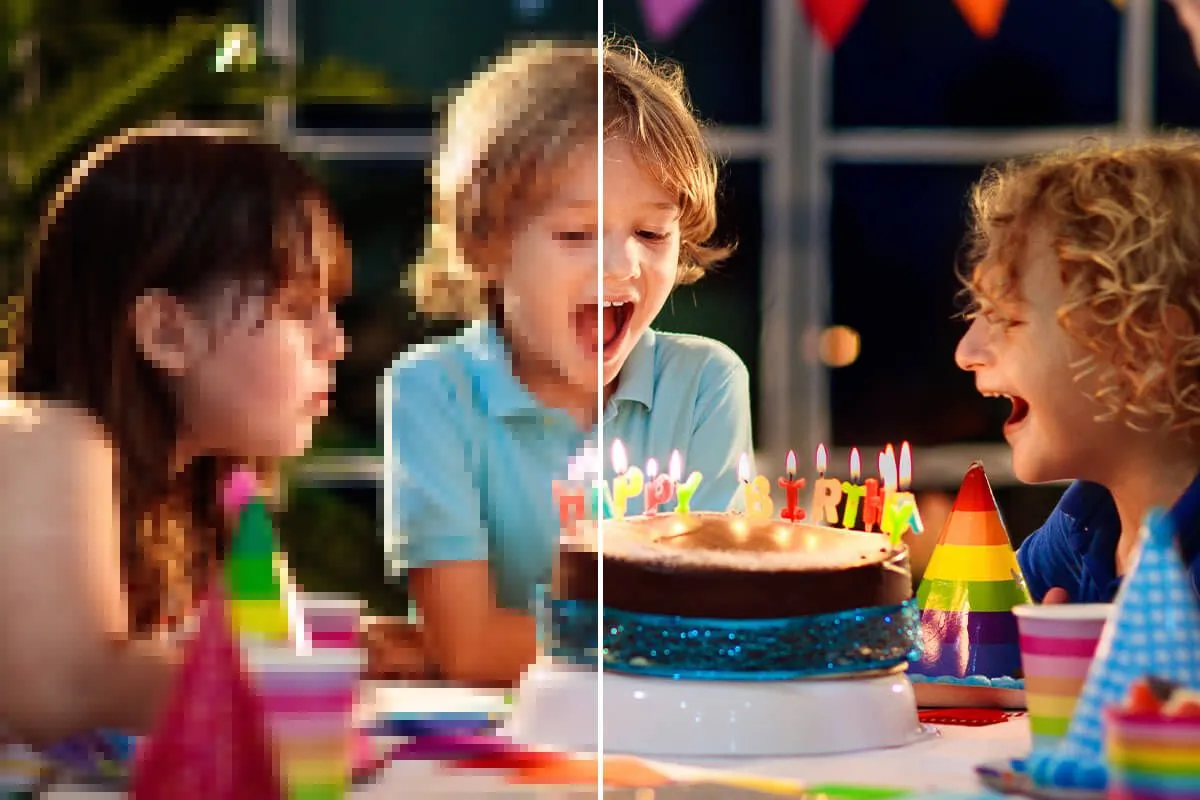
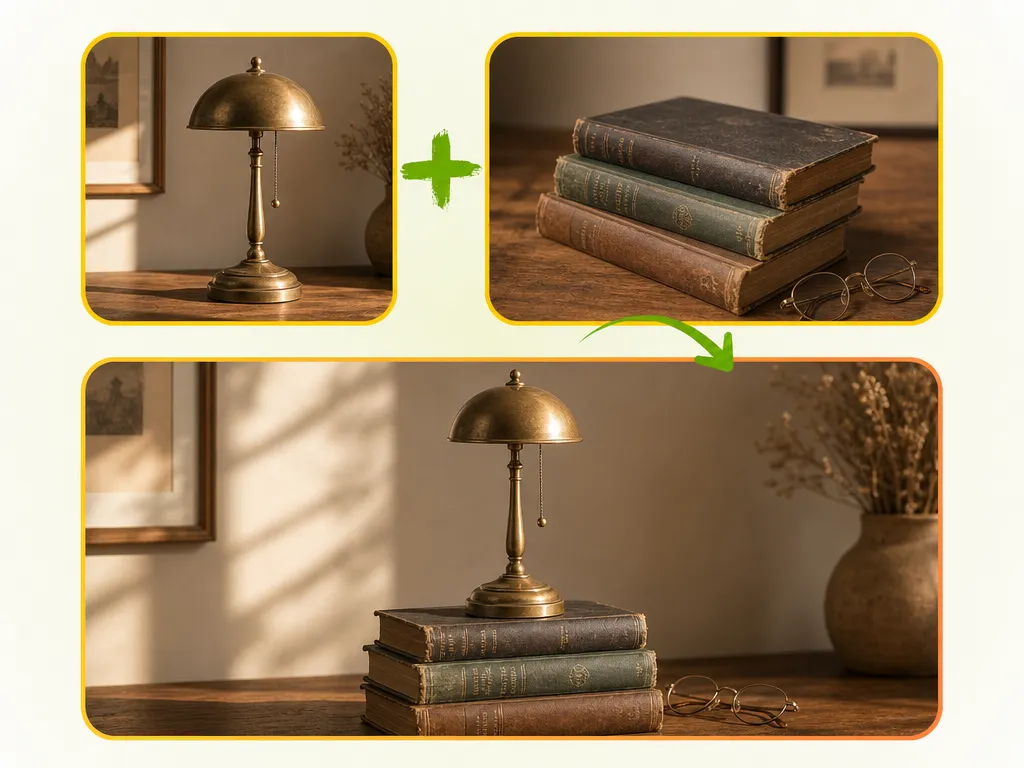
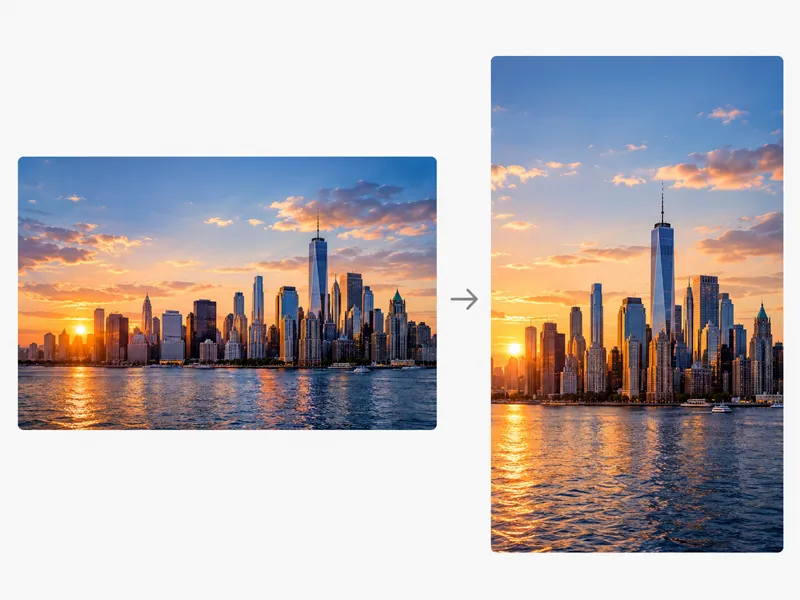
切り抜きなし
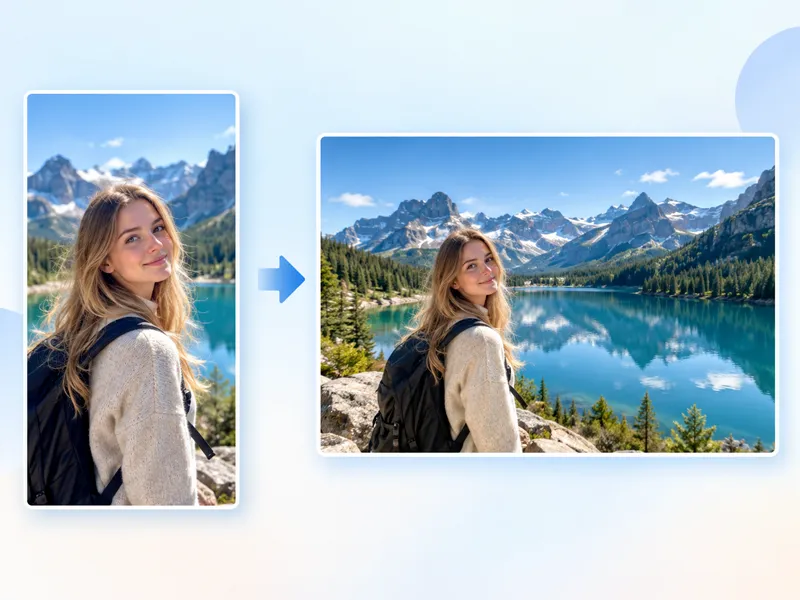
横長写真を9:16にトリミングすると、左右が消えてしまいます。端にいる人物が切れたり、商品の全体像が失われたりします。NanoMakerはAIで縦フレーム用のシーンを追加し、元の写真の要素をより多く残します。
横画像を縦画像に変換する横長の写真をAIで縦長に変換。切り抜きではなく、新しいフレームに合わせて構図を再構築します。
様々なクリエイティブニーズやスタイルに合わせた専門 AI 画像ジェネレーターのコレクションをご覧ください
3つの簡単なステップ。横長写真をアップロードし、縦のシーンを選び、生成するだけです。
横長の写真を追加します。被写体がはっきりしていて背景が読みやすい写真ほど、変換の仕上がりが良くなります。
9:16、4:5、3:4、または投稿先や印刷目的に合ったプリセットを選択します。
「縦画像に変換」をクリック。AIがシーンを拡張し、縦長フレームに合わせて構図を再構築します。
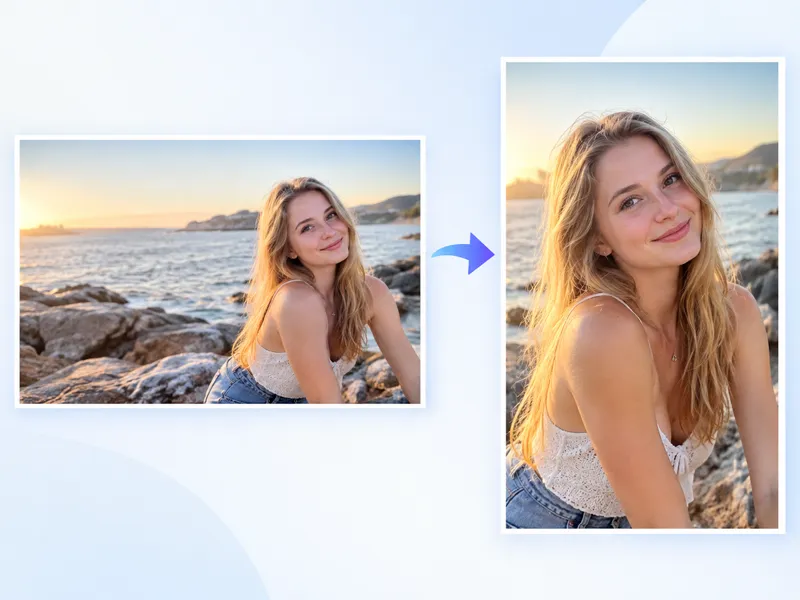
横長の写真を縮めるのではなく、縦長フレームに合わせて構図を再構築し、元のシーンを保ちます。
AIが被写体、エッジ、周囲の空間を読み取り、縦長の構図にコンテンツを配置し直します。引き伸ばしや圧縮ではなく、新しい縦レイアウトが生成されます。
9:16に単純にトリミングすると、端にいる人物が切れたりパッケージが欠けたりします。このツールは重要な部分を残したまま、周囲にシーンを追加して縦フレームを完成させます。
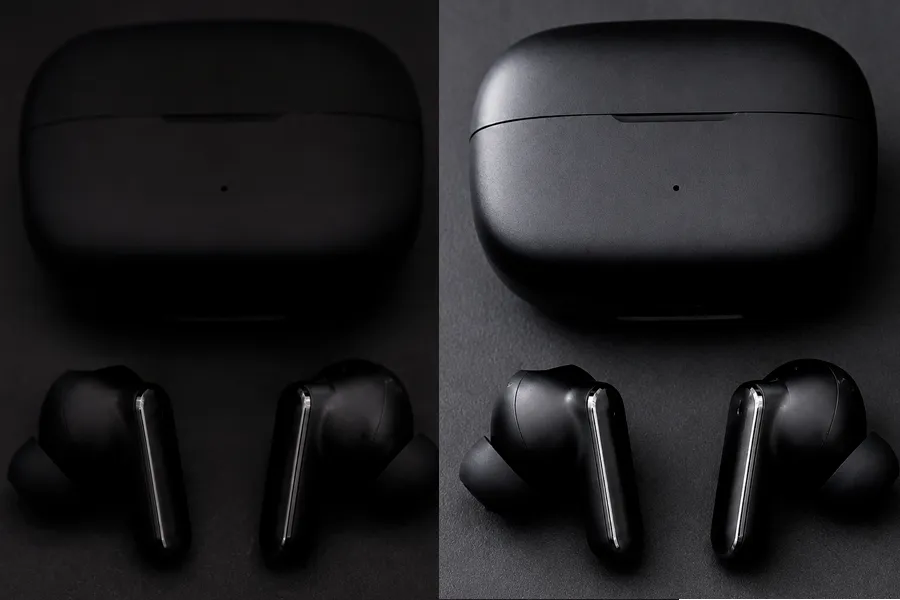
新しいピクセルは、写真にすでにある色、テクスチャ、照明、遠近感を引き継ぎます。追加された領域は元の画像の延長のように見え、空白の枠ではありません。
横長写真を一度に最大10枚までアップロードできます。同じシーンとプロンプトで順番に変換されるため、1枚ごとにやり直す必要がありません。
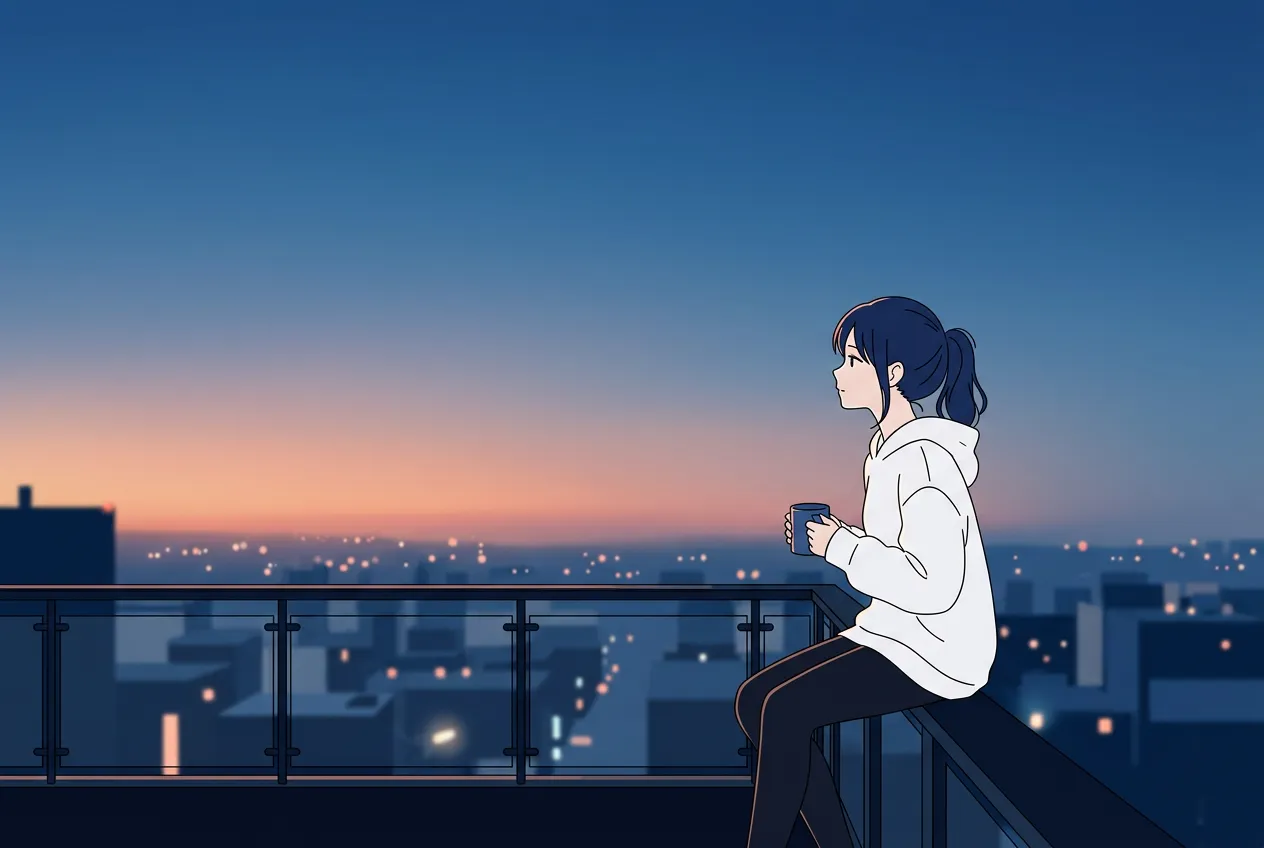
SNS、Instagram、ストーリー、ポートレート、商品写真、壁紙のプリセットがそれぞれ異なるプロンプトを送信します。カスタマイズが不要なら、長い指示は省略できます。
プロンプトを編集して、構図、背景、被写体の位置、余白、雰囲気、ビジュアルスタイルを変更できます。プリセットは出発点であり、固定の仕上がりではありません。
トリミングは手軽ですが、写真の一部が失われます。NanoMakerは元のシーンをより多く残します。
横長写真を9:16にトリミングすると、左右が消えてしまいます。端にいる人物が切れたり、商品の全体像が失われたりします。NanoMakerはAIで縦フレーム用のシーンを追加し、元の写真の要素をより多く残します。
横画像を縦画像に変換する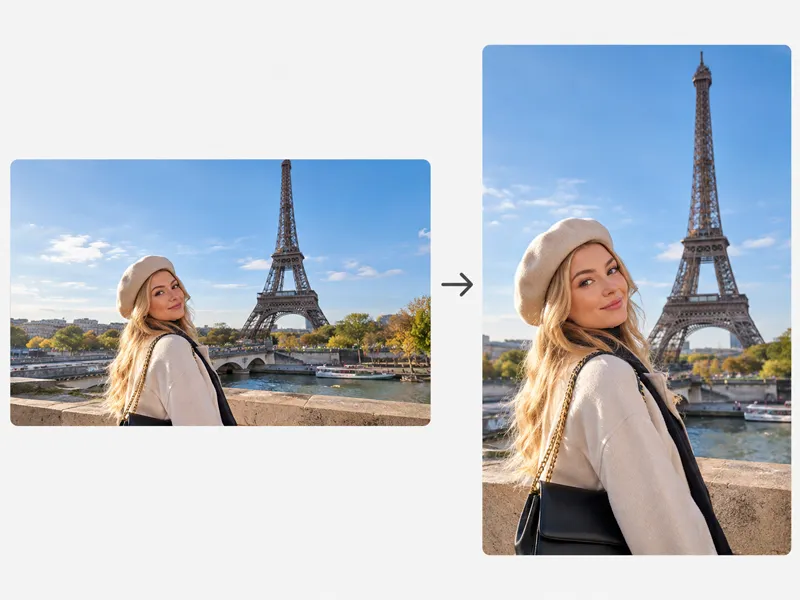
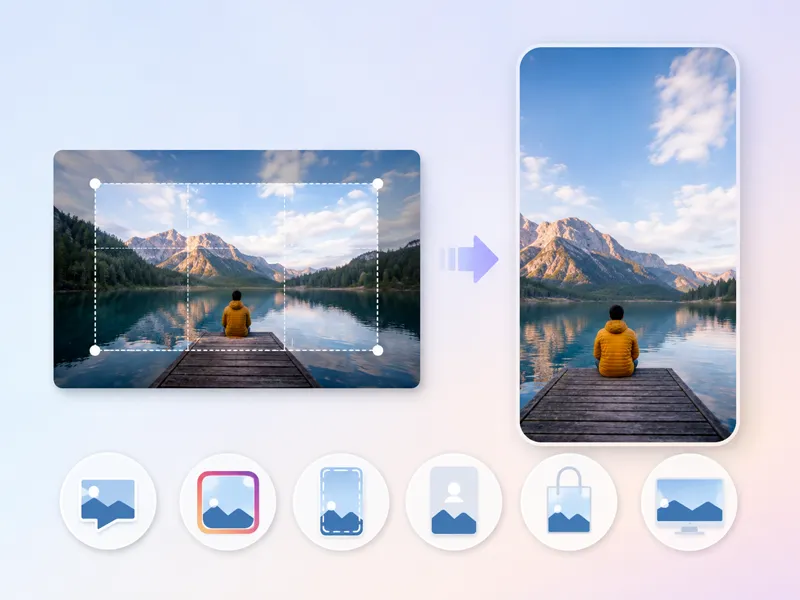
横画像を縦画像に変換する際、最終的な使用目的に合ったシーンを選べます。SNS、Instagram、ストーリー、ポートレート、商品写真、壁紙がそれぞれ異なるプロンプトを送信します。
横画像を縦画像に変換する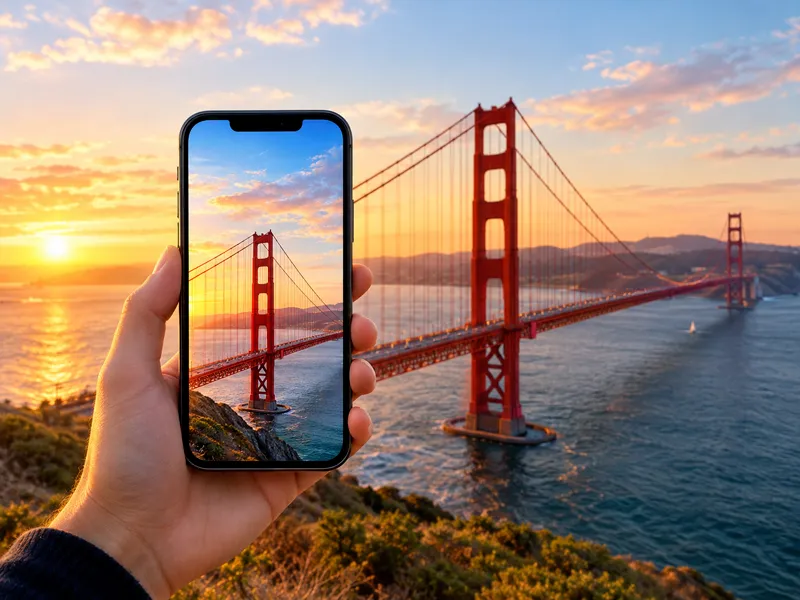
SNS投稿、スマホ画面、ウェブサイト、商品写真、ポスター、キャンペーンにそのまま使えます。解像度はジェネレーターの設定(1K、2K、4K)に従います。
横画像を縦画像に変換する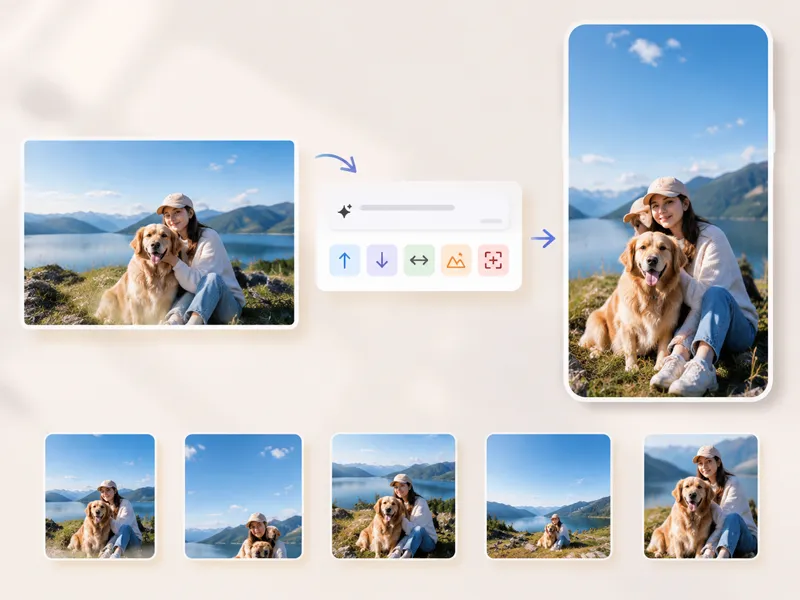
プリセットが最も手軽なスタート方法です。より細かい指定をしたい場合はプロンプトを編集できます。被写体を少し上に移動、テキスト用スペースの確保、空の拡張、商品の中央配置などが可能です。
横画像を縦画像に変換するほとんどの方はすでに横長の写真を持っています。投稿先のプラットフォームは縦長フォーマットを求めることが多いです。
カメラやスマホで撮影した写真は横長になりがちですが、Instagram、ストーリー、リールは縦長フォーマットが主流です。トリミングで細い帯にするのではなく、手持ちの写真をそのまま変換できます。
YouTube、ショート動画、SNSのカバー画像は、同じ素材から異なるアスペクト比が求められることがあります。撮り直しなしで縦バージョンを用意できます。
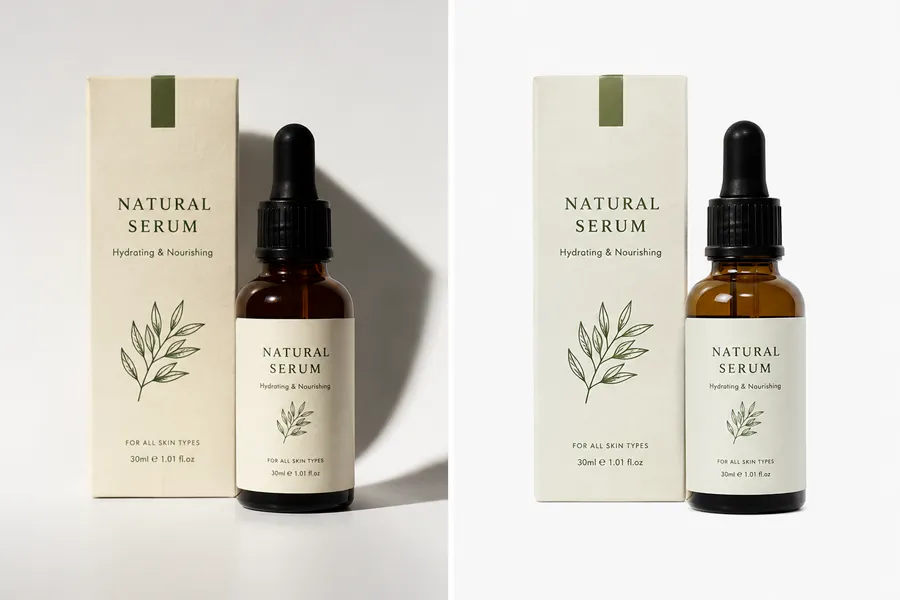
商品写真は横長で撮影されることが多いですが、商品ページ、広告、モバイル表示では縦長レイアウトが必要になることがあります。スマホで商品が見やすくなるよう変換できます。
広告プラットフォームはクリエイティブに異なるサイズを要求します。1枚の横長オリジナルから、ストーリー、フィード、モバイル配置向けの複数の縦バージョンを作成できます。
既存の横長構図から別のフレームを生成できます。後からクライアントに縦長クロップを求められたときに便利です。
ポスター、キャンペーンビジュアル、モバイルクリエイティブなどの縦型アセットを、横長素材からレイアウト全体を作り直すことなく準備できます。
トリミングは写真を削ります。AIで横画像を縦画像に変換すれば、大切な部分を残しながら新しいフレームを完成させます。
| 比較項目 | 従来のトリミング | NanoMakerのAI変換 |
|---|---|---|
| 元のシーン | 元画像の一部を削除し、人物や商品が切れることが多い。 | 元のシーンをより多く残し、縦フレーム用に新しいビジュアルコンテンツを生成。 |
| 見える範囲 | 写真の中央部分だけが残る。 | 背景を保ちながら、新しい縦比率に合わせて構図を調整。 |
| コントロール | 切り抜き範囲の位置を選ぶだけ。 | プロンプトで配置、スペース、背景をガイドできる。 |
| 用途 | 1つのトリミングで1つの比率のみ。 | SNS、商品写真、壁紙、ポスターなど幅広い縦型用途に対応。 |
画像の表示先に合わせて比率を選択。9:16、4:5、3:4に対応しています。
ストーリー、リール、ショート、TikTok系コンテンツ、スマホ壁紙などの標準的な縦フォーマット。画面全体を埋めたいときに使います。
Instagramのポートレート投稿やSNSフィードでよく使われる比率。フルスクリーンのストーリーほど縦長にせず、程よい高さを出せます。
ポートレート写真、商品画像、エディトリアルフレーム、デジタルディスプレイなど、クラシックな縦型写真に最適です。
プランを選んで、全プレミアム AI モデルにすぐアクセス
いつでも解約可能 — 未使用クレジットは繰り越し — 使用量はモデル・生成タイプにより異なります。
$84 年額 年払い
4,500 クレジット(年額)
$100 年額 年払い
9,600 クレジット(年額)
$240 年額 年払い
36,000 クレジット(年額)
安心・安全にお支払い

横画像を縦画像に変換する仕組み、何が保持されるか、何を調整できるかをまとめました。
