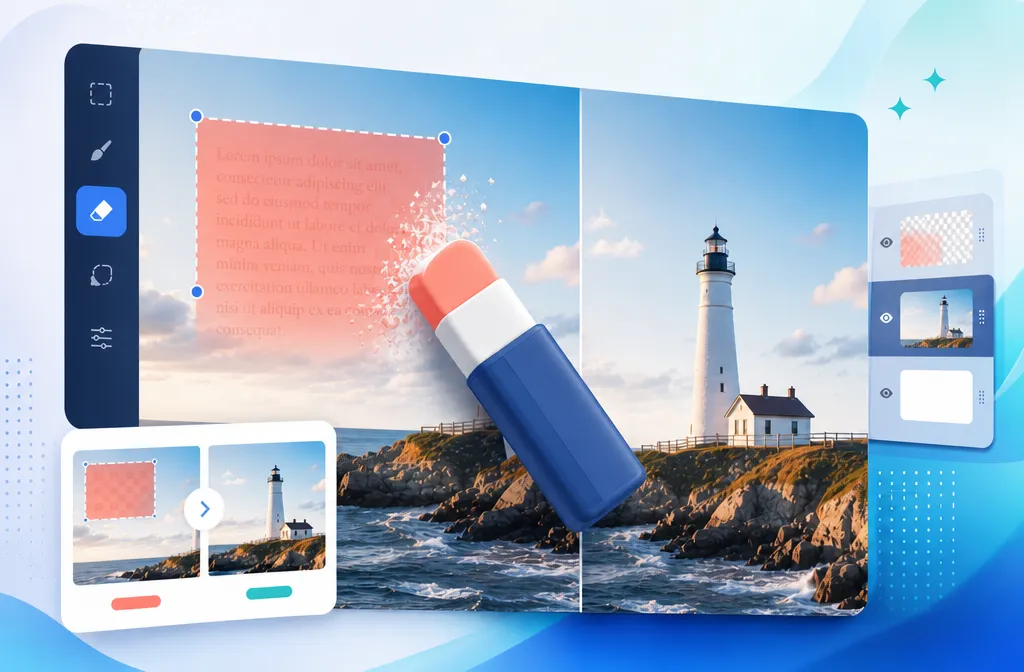
画像からテキストを削除
任意の画像をアップロードして、私たちのツールでテキストをきれいに消去 — キャプション、ラベル、看板、オーバーレイ。背景は元のまま残ります。
画像からテキストを削除 に似た AI ツール
様々なクリエイティブニーズやスタイルに合わせた専門 AI 画像ジェネレーターのコレクションをご覧ください



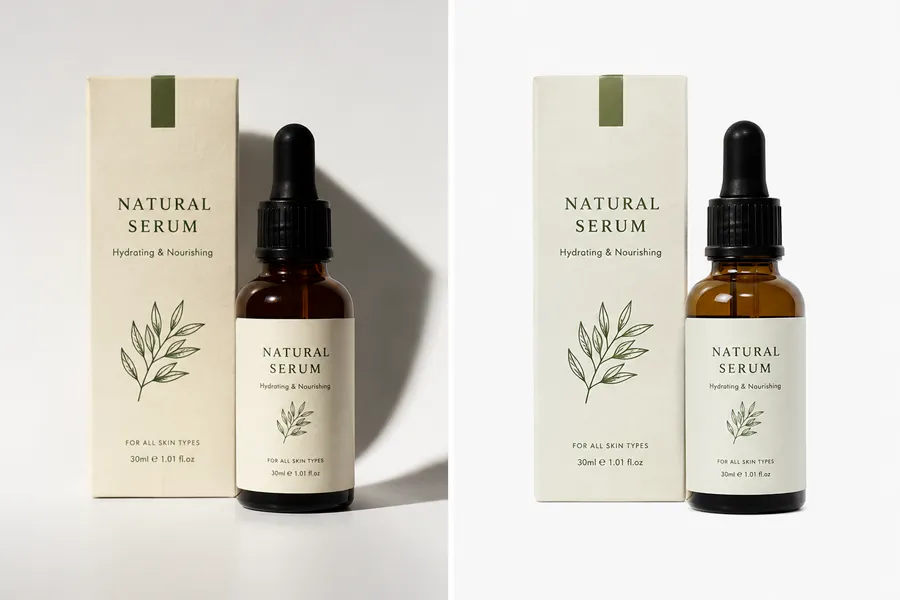
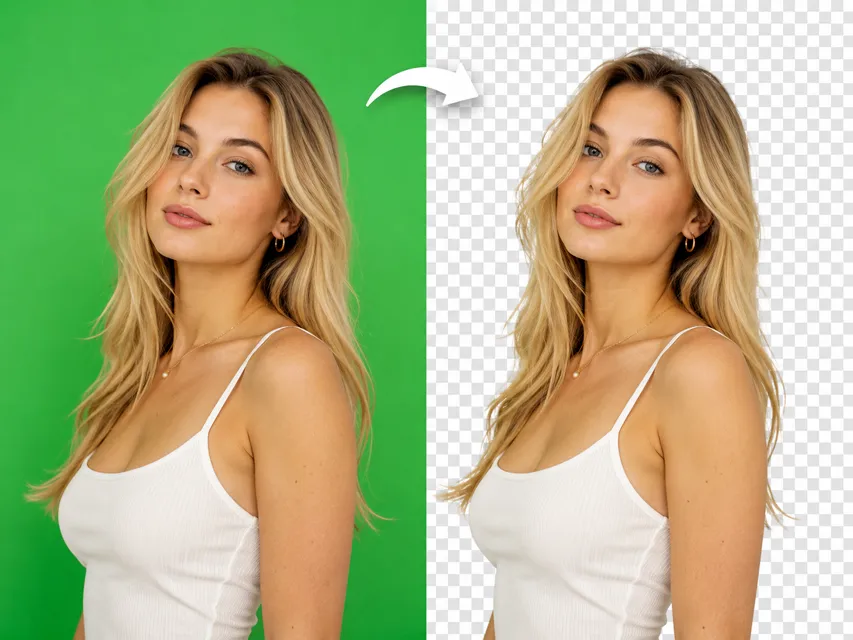
画像からテキストを削除するツールの使い方
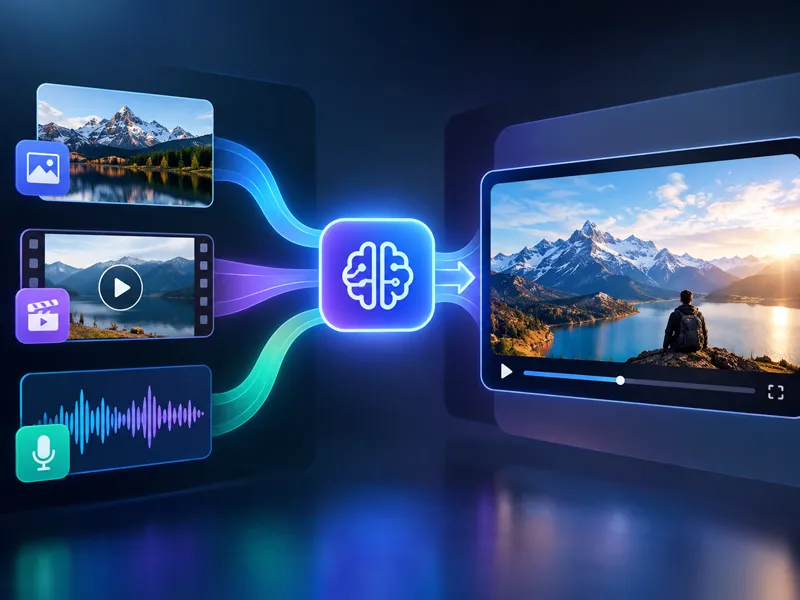
3ステップ。登録不要。ソフトウェアのインストール不要。アップロードするだけできれいな結果が得られます。
画像をアップロード
テキストを削除したい画像をドロップ — 商品写真、ポスター、スクリーンショット、看板写真など。JPG、PNG、WebPすべて対応しています。
プロンプトを確認または調整
デフォルトのプロンプトは、画像の残りの部分を保持しながらテキストを削除するように既に設定されています。そのままにするか、削除するテキストや背景の処理方法について具体的な指示を追加できます。
きれいな画像をダウンロード
AIが完了したら、結果をプレビューしてフル解像度でダウンロードします。元の背景、色、テクスチャは保持されます — テキストのみが消えます。
Nanomakerのテキスト削除ツールを使う理由
商品モックアップからコンテンツ再利用まで、実際に使われている場所です。
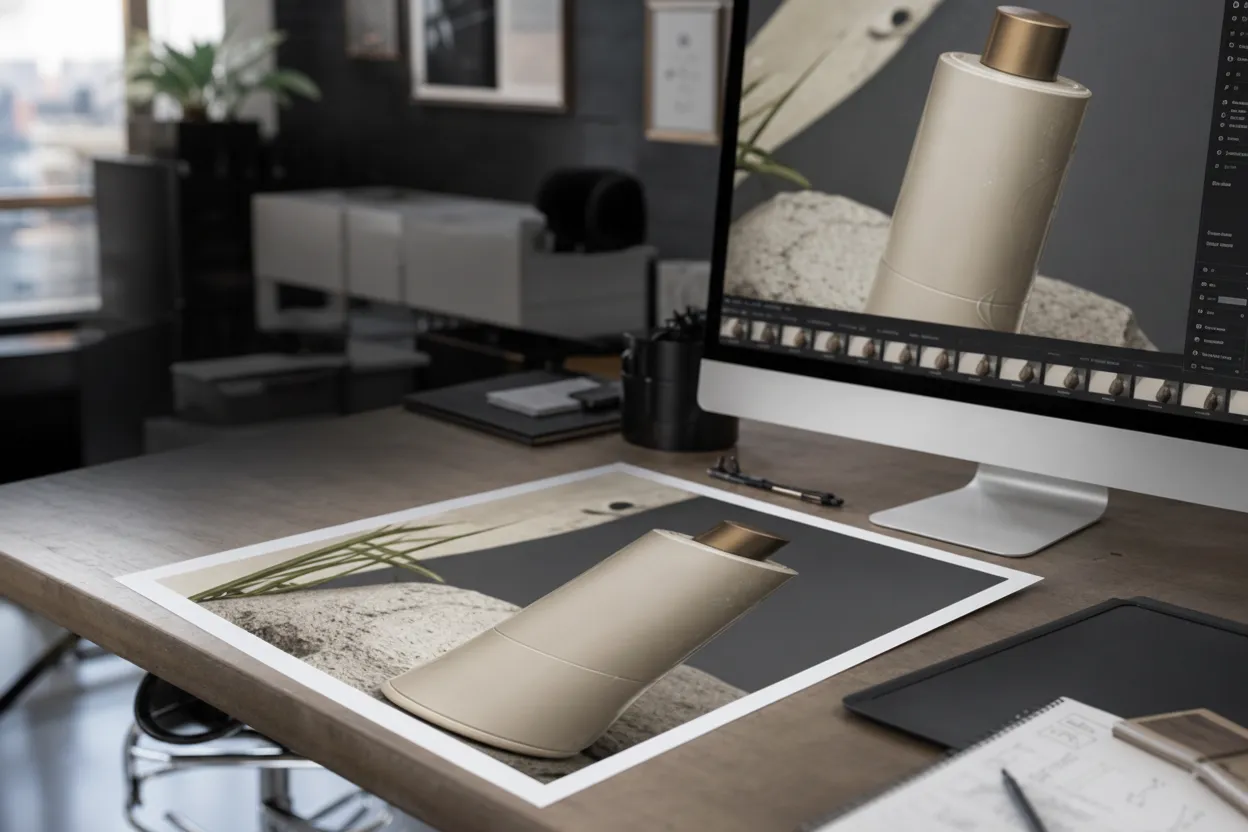
製品に触れずにプレースホルダーラベルを削除
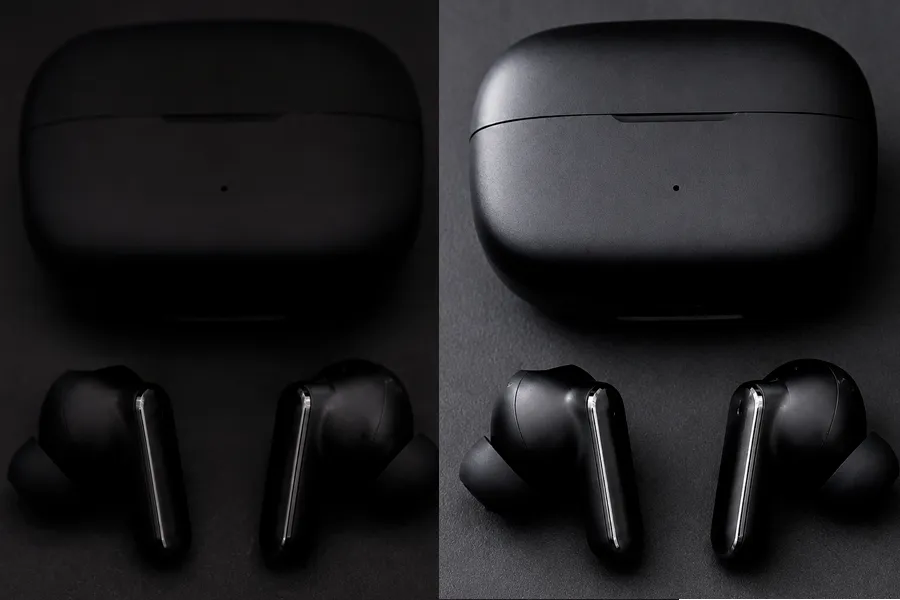
製品モックアップやコンセプトレンダリングを準備するとき、下書きラベルやプレースホルダーテキストは消す必要があることが多いですが、製品自体は手つかずに見える必要があります。このツールはそれを正確に処理します。反射、表面の詳細、素材のテクスチャ、照明をそのままにしてテキストを削除します。きれいなプレゼンテーションビジュアルを作るモックアップデザイナー、クリエイティブディレクター、代理店に役立ちます。
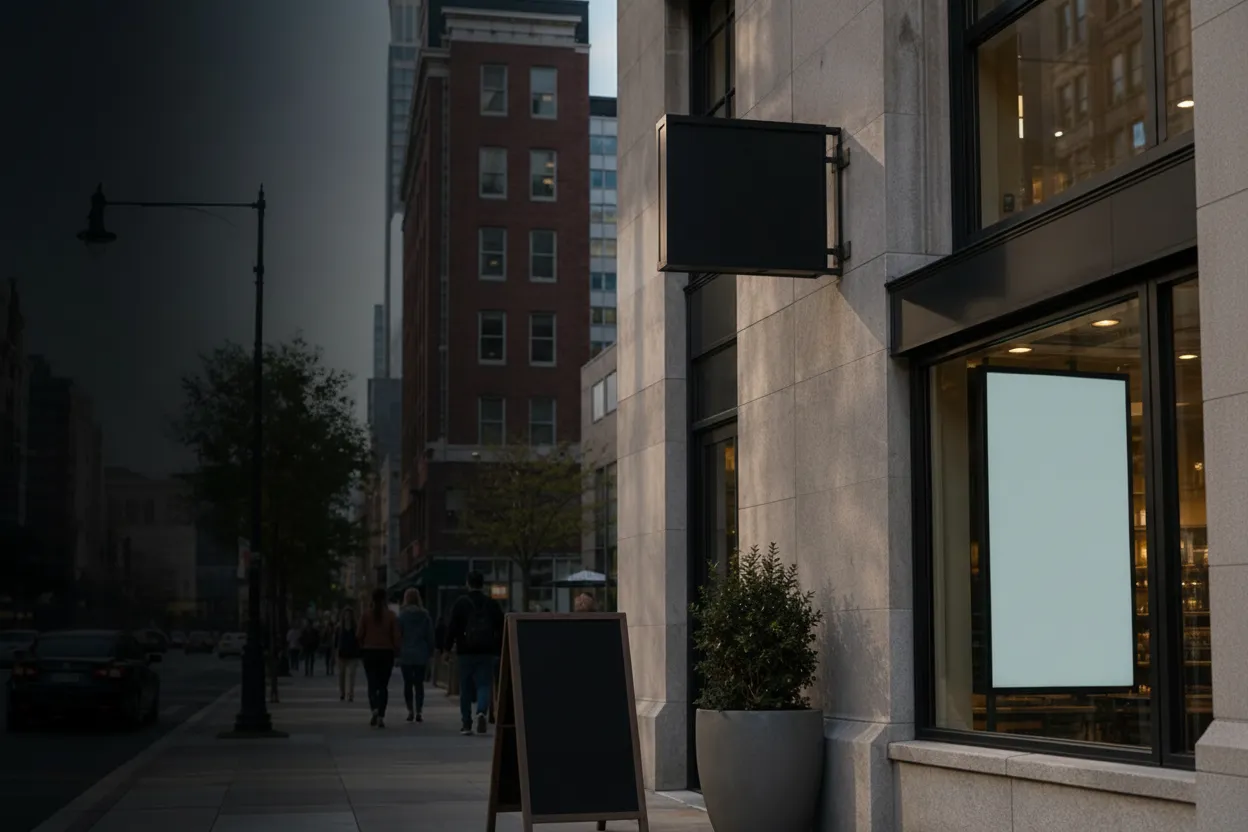
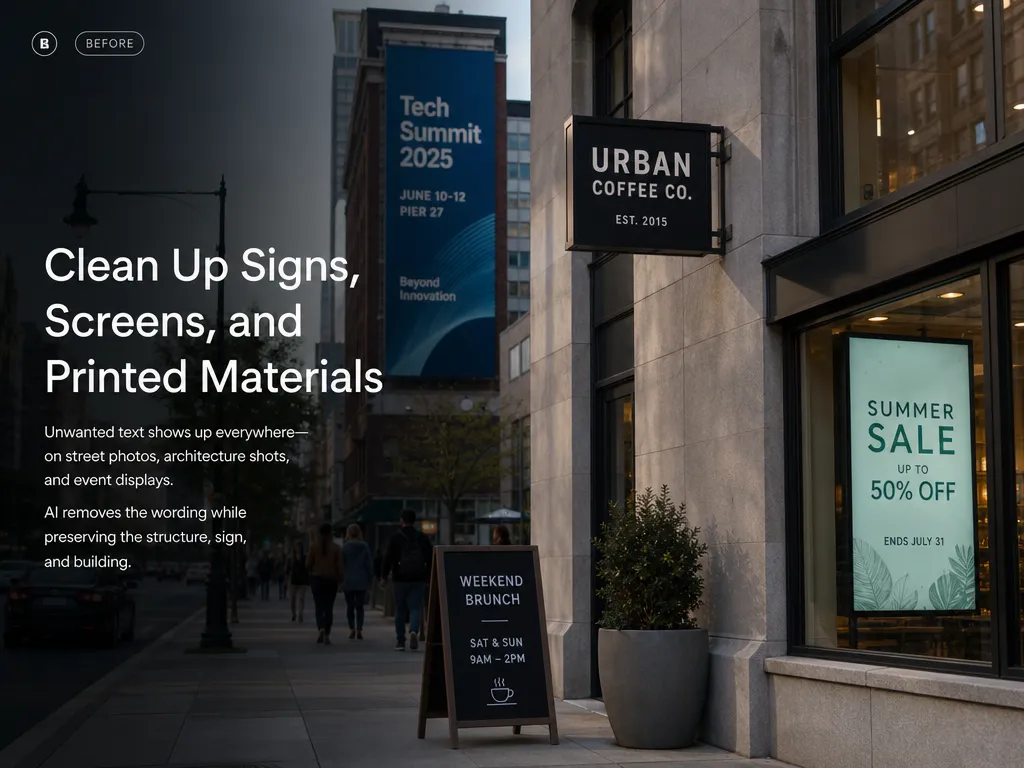
看板、画面、印刷物をクリーンアップ
ストリート写真、建築撮影、イベント取材 — テキストは常に望ましくない場所に現れます。背景の店舗看板、ワイドショットの看板、窓越しに見える画面。Photoshopで手動で削除するには実際に時間がかかります。ここでは、削除したいものを説明すればAIが残りを処理します。看板の構造は残ります。建物は残ります。文字だけが消えます。

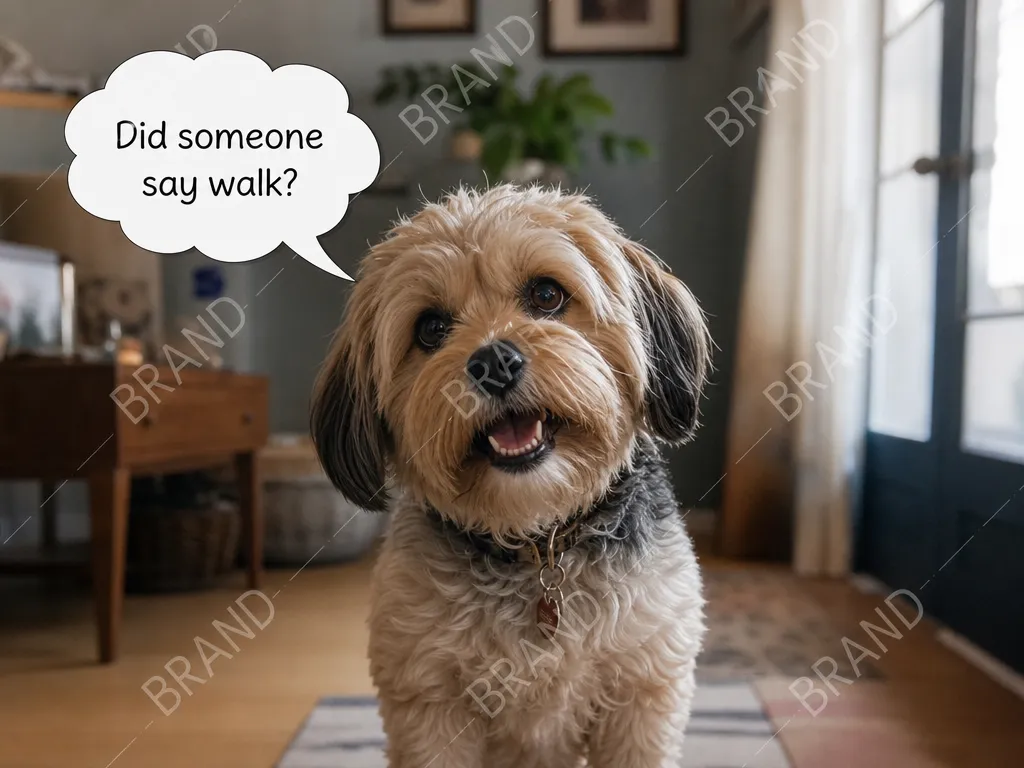
下書きオーバーレイ、キャプション、ハードコードされた字幕をクリア
オーバーレイテキストがある自分のフッテージスチルまたはスクリーンショットで作業していますか?自分のプレビュー画像のドラフト表記、作成したソーシャル投稿に焼き付けられたキャプション、エクスポートしたビデオフレームに埋め込まれた字幕など — AIはその下の背景を再構築しながらオーバーレイをきれいに削除できます。きれいなフレームを得るためだけに再エクスポートや再撮影に費やす時間を節約します。
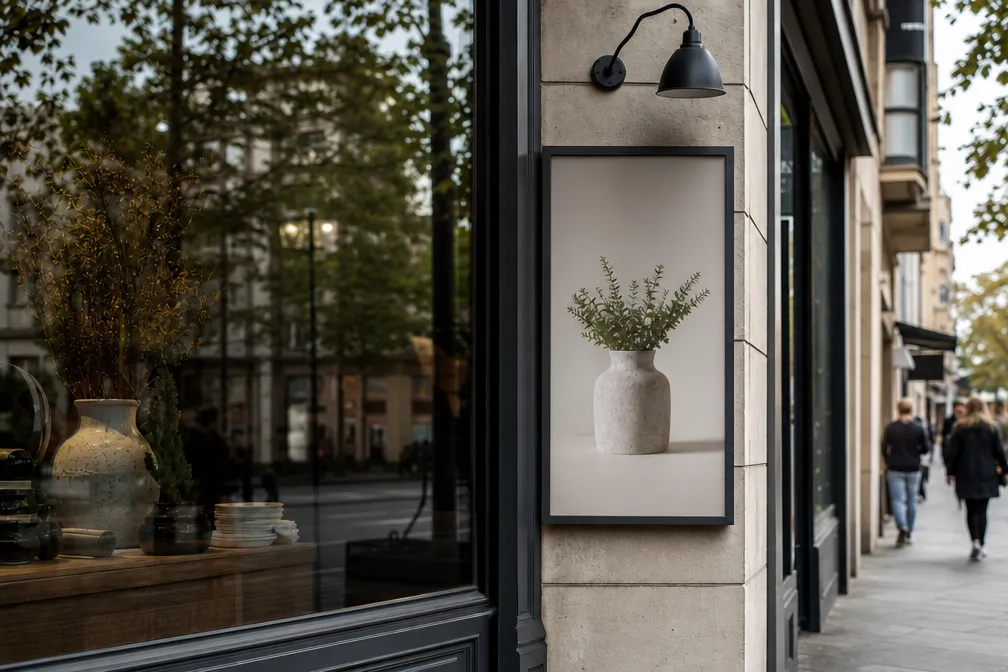
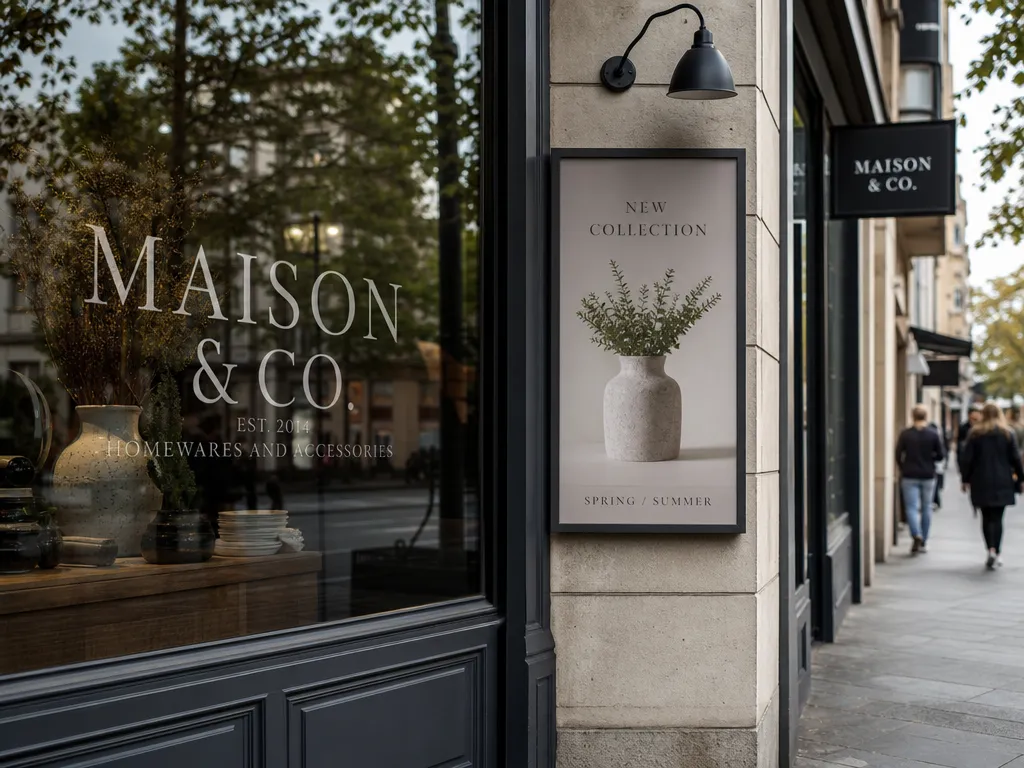
テキストは消え、他のすべては正確に正しいまま
どの画像テキスト削除ツールでも最も一般的な失敗モードは、テキストがあった領域に何が起こるかです。ぼかすのは怠け者に見えます。平らな色のパッチを塗るのは偽物に見えます。ここのAIは実際に背景を再構築します — 周囲のエリアのテクスチャ、色、パターンを一致させて、削除がテキストが最初からなかったように見えるようにします。生地、紙、コンクリート、草、グラデーション、ほとんどの複雑な表面で機能します。
AI画像テキスト削除ツールの主な機能
単なるぼかしやパッチではありません。フル解像度でも耐えられるきれいな削除。
ワンクリックAIテキスト削除
選択ツール不要、手動マスキング不要、レイヤーごとの編集不要。画像をアップロードすると、AIが1回でテキストを検出して削除します。全プロセスは1分未満です。
フル画像解像度を保持
出力は元の解像度と同じです。圧縮なし、縮小なし、品質低下なし。戻ってくるのは同じ画像 — テキストがないだけです。
ブラウザで無料使用
開始にアカウント不要。私たちのツールは完全にオンラインで動作 — ダウンロードもインストールも不要。アップロードして、AIが処理し、ブラウザから直接ダウンロードします。
インテリジェントな背景再構築
テキストが複雑な背景にある場合 — テクスチャ壁、パターン、グラデーション — AIは空白を残すだけではありません。周囲のエリアに基づいて、そこにあるべきものを再構築します。
誰が画像からテキストを削除する必要があるか
思っているよりも多くの人が定期的にこの問題に遭遇します。
グラフィックデザイナーとアートディレクター
モックアップ作業やクライアントプレゼンテーションには、削除する必要のある下書きラベルやプレースホルダーテキストを含む画像が含まれることがよくあります。テキスト削除ツールは毎回手動で行うことを省きます。
eコマース販売者と製品チーム
異なる市場やプラットフォーム間で自分の製品画像を再利用することは、多くの場合、更新されたコピーを適用する前に古いラベル、価格タグ、または下書きテキストを削除することを意味します。これは1ステップで処理します。
コンテンツクリエイターとソーシャルメディアチーム
スクリーンショット、スチル、参照画像には、他のプラットフォームからのオーバーレイテキストが付いていることがよくあります。再投稿または再設計する前にクリーンアップすると、デザイナーとの往復が節約されます。
写真家とレタッチャー
ショットの背景にある看板やテキストは、画像がどこで使用されるかによって気が散ることがあります。撮影後に削除する方が再撮影よりも速いです。
NanoMakerのツールについてユーザーの声
実際に使用した人々からの本物のフィードバック。
"NanoMakerの画像からテキストを削除するツールを香水ボトルモックアップに使用しました — クライアントに代替コンセプトを提示する前に下書きラベルを消す必要がありました。ガラスの反射と表面のハイライトは完全に無傷のままでした。ボトルにラベルが貼られたことがないように見えました。"
"ピッチデッキ用の店舗正面写真の一括があり、それぞれにフレームから出す必要のある看板がありました。ツールを1つずつ使用し、看板の構造は残り、言葉だけが消えました。おそらく2時間のPhotoshop作業を節約しました。"
"クライアントが古いプレースホルダーラベルだらけのサンプル商品画像を送ってきました。構築するためにきれいな商品写真が必要でした。このツールは、ほとんどのエディターで得られるような奇妙なぼやけた汚れを残さずにテキストを削除しました。"
"コンテンツ用に多くのスクリーンショットを取得し、下書きオーバーレイや組み込まれたUIテキストがよくあります。画像からテキストを削除することは、何でもデザイナーに行く前のワークフローの一部になりました。速く、結果は直接使用できるほどきれいです。"
"背景に店舗看板があるストリートショットは手動でクリーンアップするのが最悪です。画像からテキストを削除するためにこれを試した後、テクスチャ表面での背景再構築に本当に感銘を受けました。レンガの壁とタイル張りの床が自然に見えて出てきます。"
"画像からテキストを削除するツールをいくつか試しましたが、ほとんどがエリアをぼかすか目に見えるパッチを残します。これは実際にそこにあるべきものを埋めます。すべての画像で完璧ではありませんが、後で修正する必要がないほど良いです。"
画像からテキストを削除 の料金プラン
プランを選んで、全プレミアム AI モデルにすぐアクセス
いつでも解約可能 — 未使用クレジットは繰り越し — 使用量はモデル・生成タイプにより異なります。
ライト
$84 年額 年払い
4,500 クレジット(年額)

プレミアム
$100 年額 年払い
9,600 クレジット(年額)
マックス
$240 年額 年払い
36,000 クレジット(年額)
無料
安心・安全にお支払い







よくある質問
AIで画像からテキストを削除することについての一般的な質問。