AIぼやけ画像修復
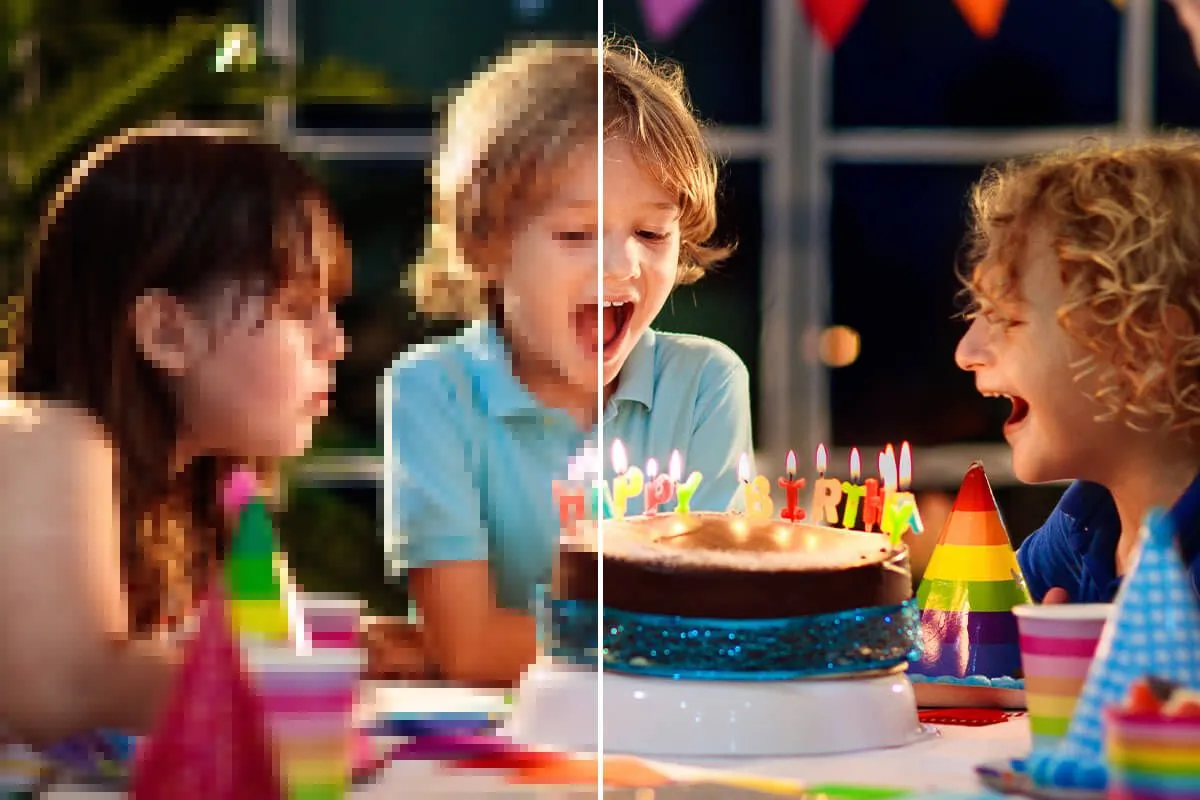
ぼやけた・低解像度の写真をアップロードするだけ。AIがシャープさを取り戻し、圧縮や低画質で失われた細部を復元します。
AIぼやけ画像修復 に似た AI ツール
様々なクリエイティブニーズやスタイルに合わせた専門 AI 画像ジェネレーターのコレクションをご覧ください

AIでぼやけ画像を修復する方法
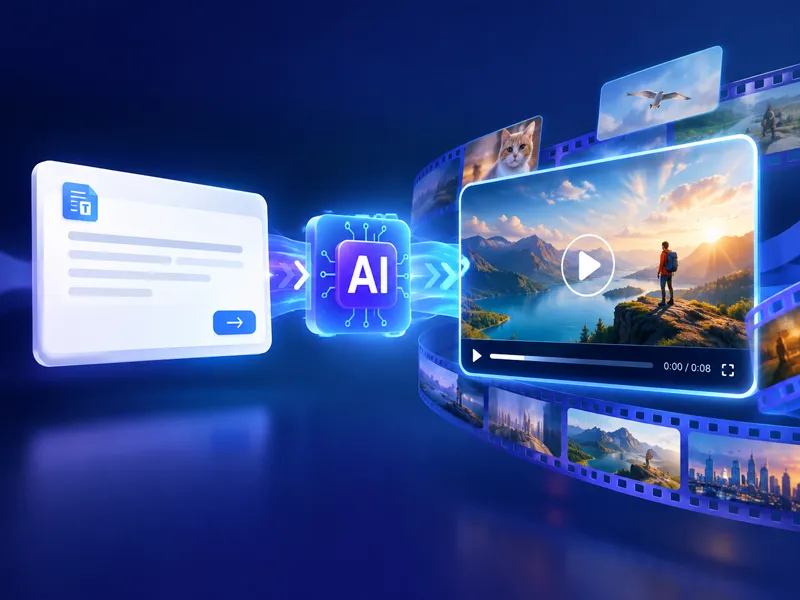
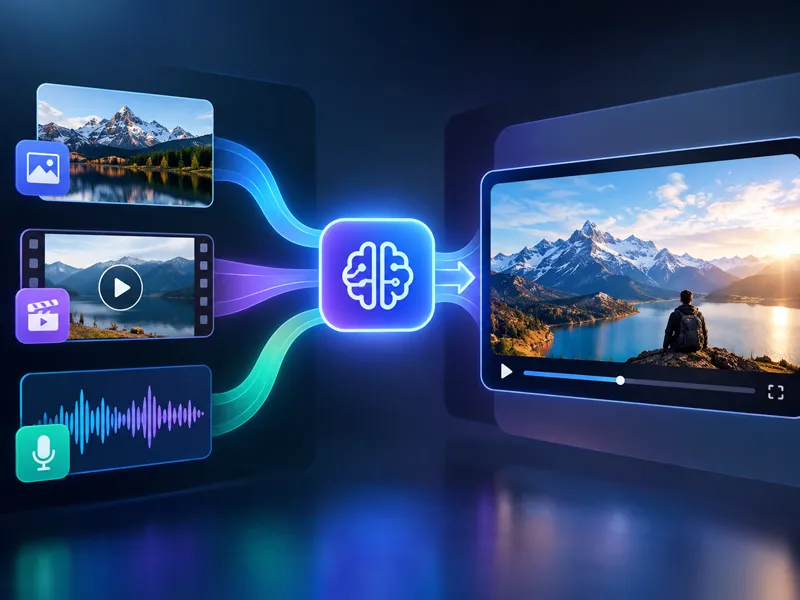
3ステップで完了。ソフトのインストール不要、開始前のアカウント登録も必要ありません。
ぼやけた画像をアップロード
ぼやけ・低解像度・圧縮で劣化した写真をドラッグ&ドロップまたは選択。
生成ボタンをクリック
生成をクリックすると、AIが自動でシャープ化と細部復元を行います。
クリアな画像をダウンロード
処理が完了したら画像をダウンロードして、クリアな画像が必要な場所でそのまま使えます。
NanoMakerのAIぼやけ画像修復を選ぶ理由
古い写真の救済から圧縮スクリーンショットの修復まで、ぼやけ修復が実際に活躍する場面を紹介します。
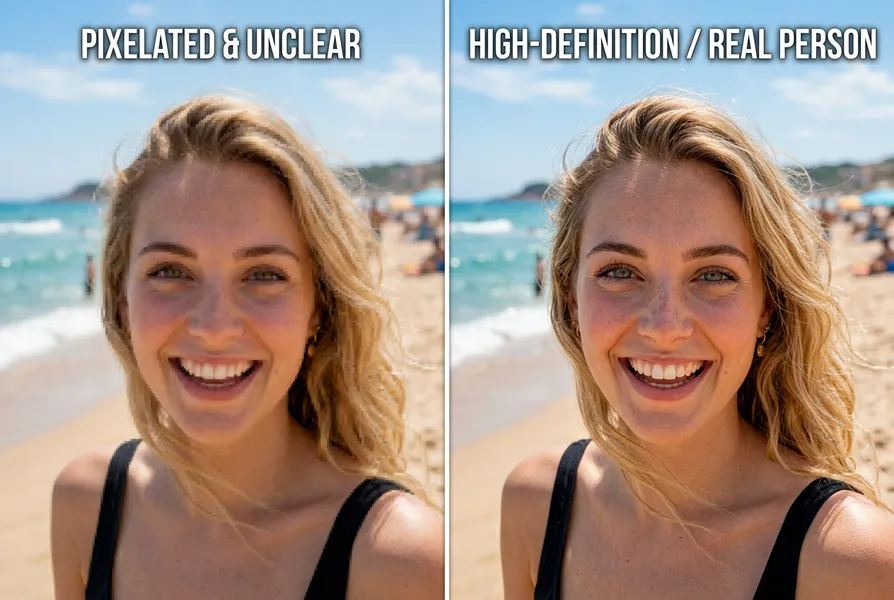
古い写真やスキャン画像のぼやけをよみがえらせる
デジタル化した古い写真や旧端末の写真はノイズやぼけで古びて見えがち。修復すると失われたように見えた細部が戻り、顔が再び認識でき、背景もくっきりします。
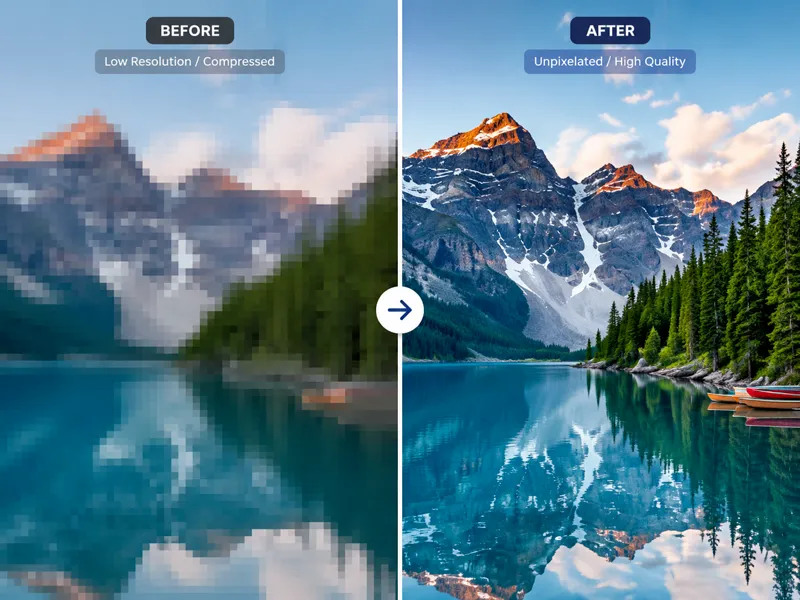
低解像度スクリーンショットや圧縮画像のぼやけを解消
低解像度のスクリーンショットやメッセージアプリからダウンロードした画像はぼやけ状になっていることが多く、プロの場面では使いにくいことがあります。ぼやけ修復ツールで処理すると、テキストが読みやすくなり、ロゴが整い、商品画像がプレゼンや資料に使えるレベルになります。
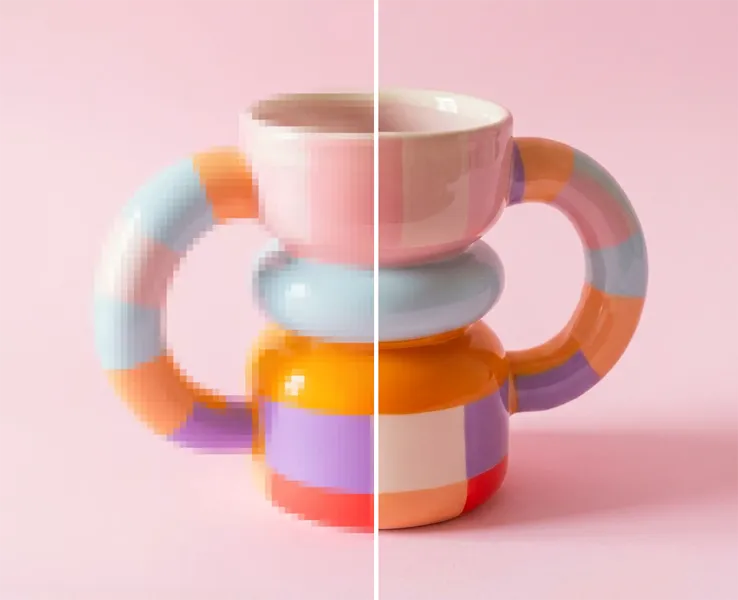
元画像がない商品写真のぼやけを改善する
低解像度の商品写真しか残っておらず、元ファイルが見つからない場合、再撮影しなくてもぼやけ修復ツールで既存の画像を改善できます。処理後の商品画像は多くの場合、商品ページやカタログに十分使えるクオリティになります。
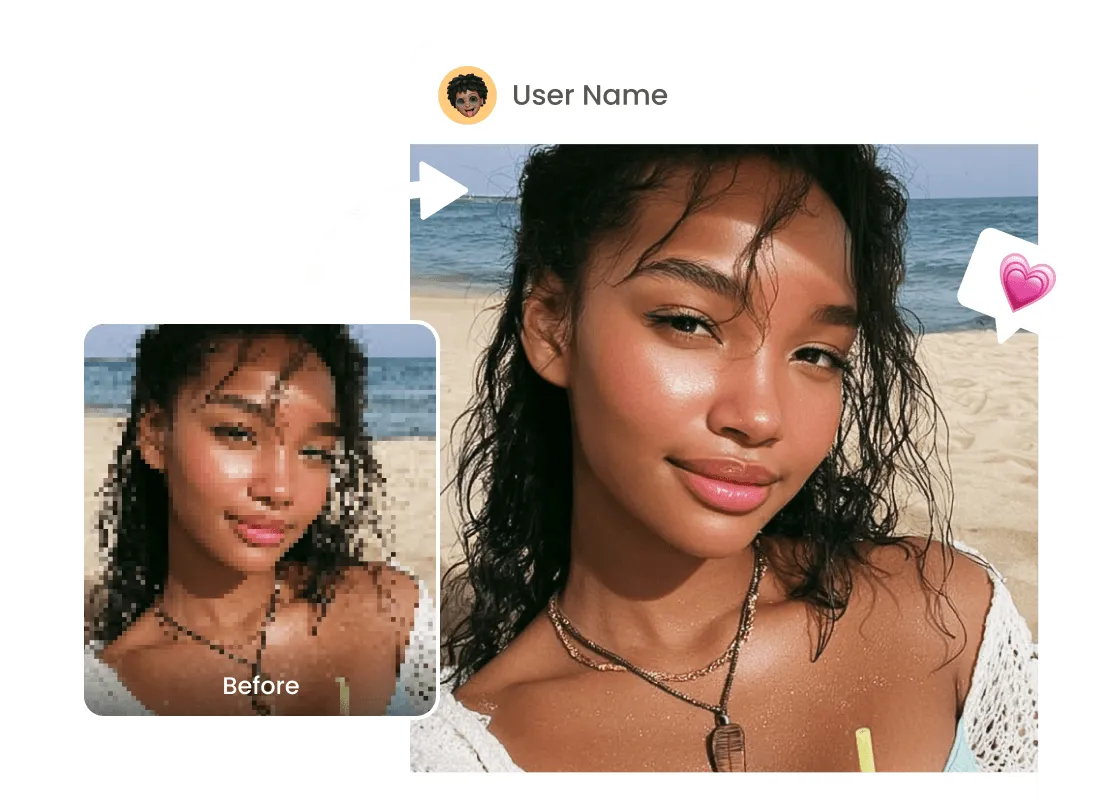
SNSで圧縮されぼやけ状になった画像を復元
主要なSNSはアップロード時に画像を圧縮します。自分のコンテンツをダウンロードし直すと、アップロード時より劣化していることがあります。ぼやけ修復ツールはその劣化の多くを逆転させ、再利用できるクリーンなバージョンを返します。
NanoMaker AIぼやけ画像修復の主な機能
単純なシャープフィルターではありません。AIがぼやけを解析してディテールを再構築します。
AIによるディテール再構築
単に圧縮ブロックを平滑化するのではなく、失われたテクスチャとエッジの細部を再構築します。結果は本当にシャープに見えます。
解像度アップスケーリング
用途に応じて1K、2K、4Kで出力できます。小さな元ファイルはディテールを追加しながらアップスケールされるため、単純な引き伸ばしとは違い、大きなサイズでも品質が保たれます。
あらゆる写真タイプに対応
ポートレート、商品写真、スクリーンショット、スキャン、古い写真、SNS圧縮画像など、内容に合わせて適応処理します。
スマート自動強調
NanoMakerは画像のすべてのディテールを自動的に解析し、ポートレート、商品写真、スキャン文書など、コンテンツの種類に応じた精密な強調処理を適用します。設定は一切不要です。
AIぼやけ画像修復が必要な方
ぼやけや低解像度の画像を使おうとして困ったことがある方、すべてに当てはまります。
フォトグラファーとレタッチャー
古いデジタルカメラ、クライアントから送られてくる圧縮率の高い画像、アーカイブスキャンはどれも、使える状態にするためにぼやけ修復・シャープ化が必要です。このツールは作業を続けられる素材を提供します。
コンテンツクリエイターと動画制作者
ウェブから集めたサムネイル、オーバーレイ素材、参考画像はぼやけ状に圧縮されていることが多いです。ぼやけ修復ツールで処理しておけば、動画内のどんなサイズでも鮮明さを保ちます。
開発者とUIデザイナー
プレースホルダー素材、参考スクリーンショット、アイコン素材は高解像度ディスプレイ向けにアップスケールが必要なことがあります。ぼやけ修復ツールは最近傍補間での単純な引き伸ばしではなく、ディテールを再構築しながらアップスケールします。
NanoMaker AIぼやけ画像修復へのユーザーの声
諦めていた写真でぼやけ修復を試してみた方々のリアルな感想。
"両親のために古い写真を大量にデジタル化したのですが、いくつかはぼやけ状になっていて誰が映っているかも分かりませんでした。ぼやけ修復ツールで処理したら、ほとんどが顔まではっきり見えるように。本物のフィルムグレインでここまで効くとは思いませんでした。"
"仕入れ先から送られてきた商品画像が圧縮されすぎてぼやけ状になっていました。ぼやけ修復ツールで処理したらサイトに掲載できるくらい綺麗になり、再撮影の手間が省けました。"
"スクリーンショットやダウンロードした素材はいつもぼやけ状に圧縮されています。今ではプロジェクトに入れる前に必ずぼやけ修復ツールにかけています。最終レンダリングの差は本当に分かります。"
"クライアントは絶対に正しい解像度でファイルを送ってきません。今はぼやけ修復ツールで処理するようにしています。1分ほどで使える素材が手に入ります。"
"Instagramから自分の投稿を再ダウンロードしたら全部ぼやけ状になっていました。ぼやけ修復ツールでほとんどが使えるレベルまで復元できました。"
"100年前のスキャン写真をよく扱うのですが、NanoMakerのぼやけ修復ツールは試してきた専用修復ソフトの多くより優れています。顔がくっきりするのに、AIが作り出した感じがありません。"
AIぼやけ画像修復 の料金プラン
プランを選んで、全プレミアム AI モデルにすぐアクセス
いつでも解約可能 — 未使用クレジットは繰り越し — 使用量はモデル・生成タイプにより異なります。
ライト
$84 年額 年払い
4,500 クレジット(年額)

プレミアム
$100 年額 年払い
9,600 クレジット(年額)
マックス
$240 年額 年払い
36,000 クレジット(年額)
無料
安心・安全にお支払い

AIぼやけ画像修復に関するよくある質問
ぼやけ修復ツールの使い方についてのよくある質問。