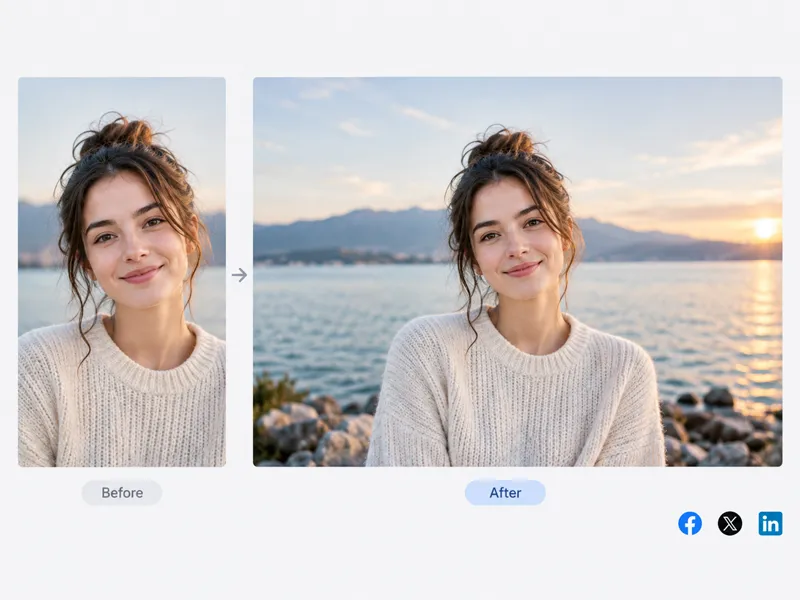
SNS投稿
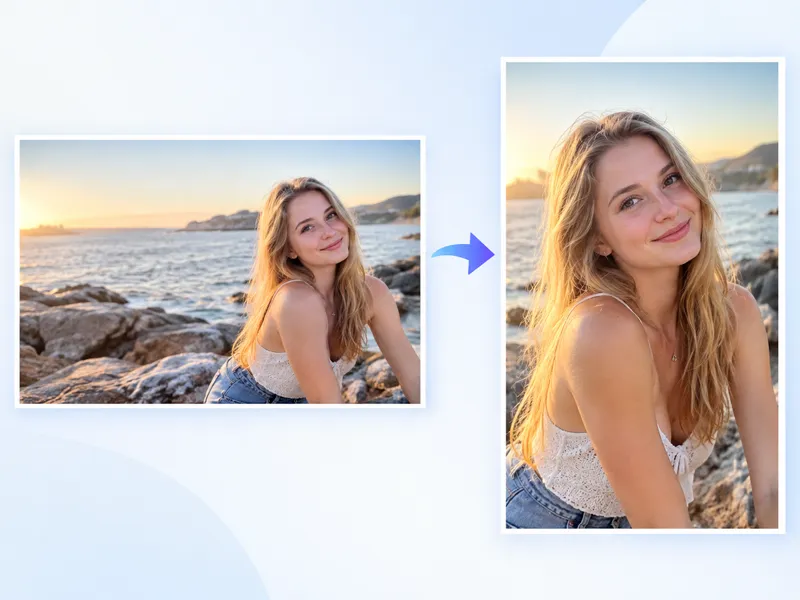
縦写真をバランスのとれた横長レイアウトに変換。Facebookカバー、Twitterヘッダー、LinkedInバナーに最適です。AIが左右を拡張し、被写体は中央に残ったまま自然な幅が加わります。
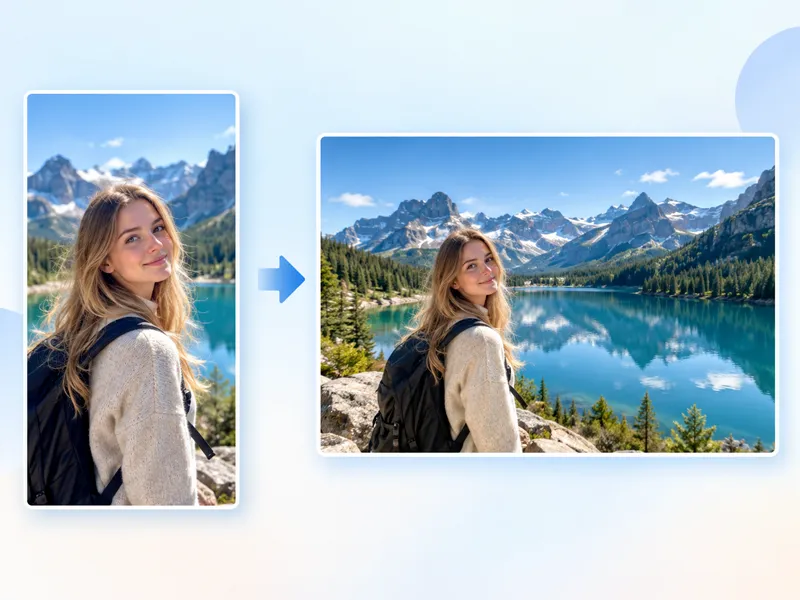
縦画像を横画像に変換する縦長の写真を横長に。AIが切り抜きではなくシーンを左右に広げます。
様々なクリエイティブニーズやスタイルに合わせた専門 AI 画像ジェネレーターのコレクションをご覧ください
アップロード → シーン選択 → ボタン1つ。横長画像が数秒で完成します。
縦向きのJPG、PNG、WebPをドラッグ。被写体がはっきりしていて背景がある程度見える写真が最も良い結果になります。
YouTubeやスライドなら16:9、ほどよい拡張なら4:3、クラシックなカメラ比率なら3:2を選択。シーンプリセットを使うとプロンプトが自動で設定されます。
「変換する」を押すと、AIが被写体の周囲を解析して左右に風景や背景を描き足します。数秒で横長写真が完成し、そのままダウンロードできます。
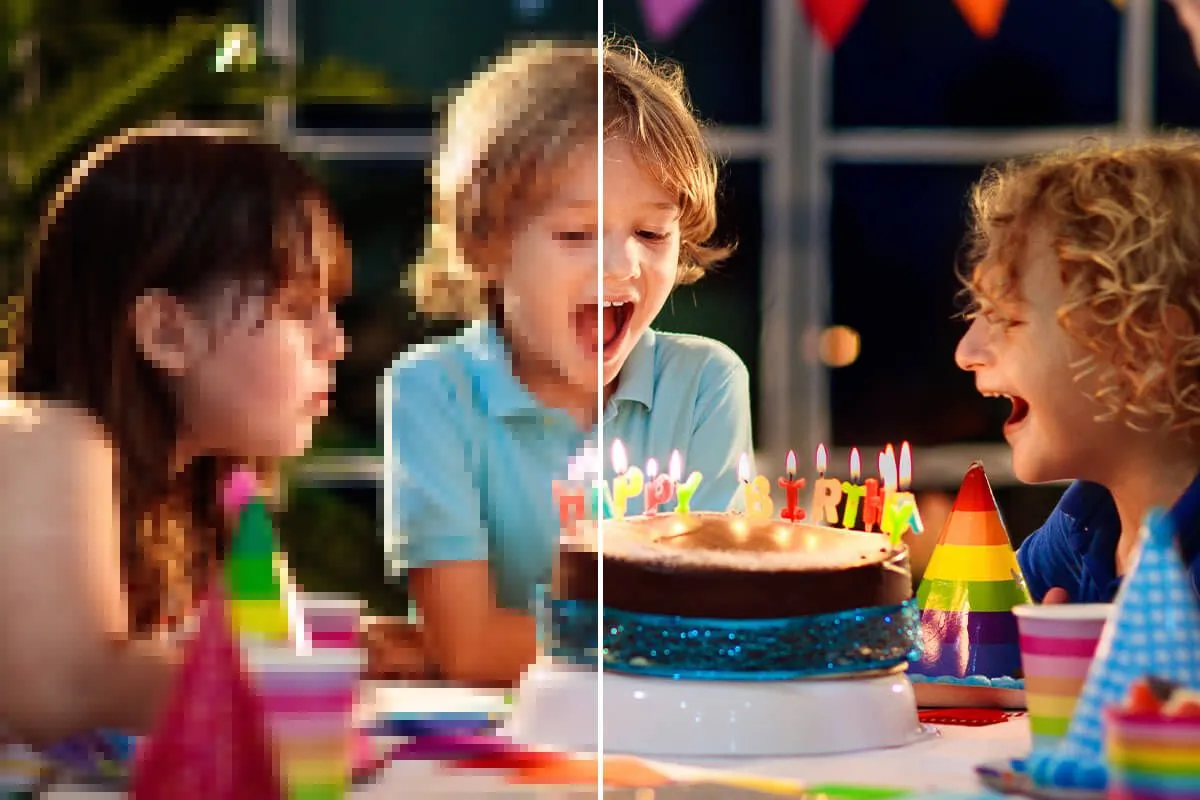
切り抜きはピクセルを捨てます。このツールは新しいピクセルを追加し、広がったフレームでも本物の写真のように仕上げます。
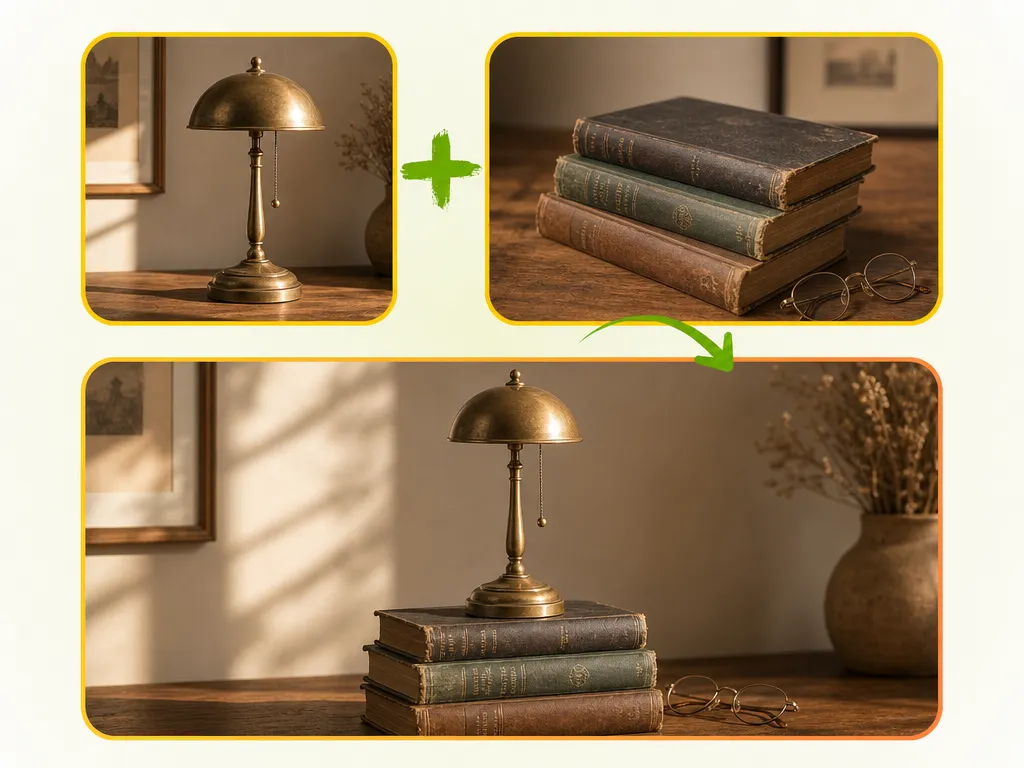
縦長の1枚から、ワイドスクリーンに映える横長カットを生成します。AIが元の光源・色温度・テクスチャを手がかりに左右の景色を描き足すため、パノラマのような広がりを持つ自然な仕上がりになります。
横長バナーやスライドに合わせるとき、背景の余白が足りないことがよくあります。このツールは被写体をそのまま中央に据え、周囲に新しい背景空間を描き足してワイド構図を完成させます。
撮影会や商品カタログの縦写真をまとめて横長化したいとき、10枚まで一度にドロップできます。プリセットと比率は全枚共通なので、統一感のある横長セットが一括で仕上がります。
それぞれのシーンは実際の掲載ニーズに対応。画像の使い道に合わせてお選びください。
縦写真をバランスのとれた横長レイアウトに変換。Facebookカバー、Twitterヘッダー、LinkedInバナーに最適です。AIが左右を拡張し、被写体は中央に残ったまま自然な幅が加わります。
縦画像を横画像に変換する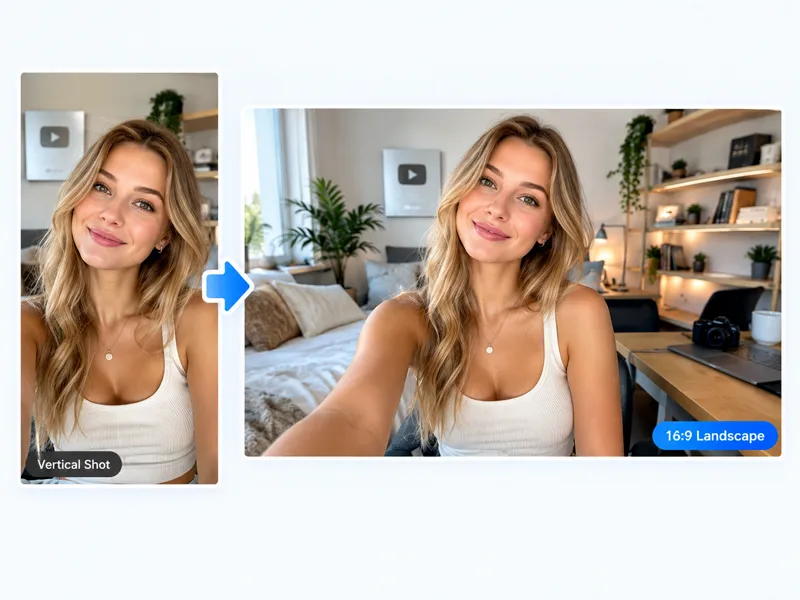
縦撮りの写真をフレームいっぱいの16:9サムネイルやチャンネルアートに変換。被写体の周囲をAIが拡張するので、黒帯や不自然なトリミングのない横長画像がすぐ使えます。
縦画像を横画像に変換する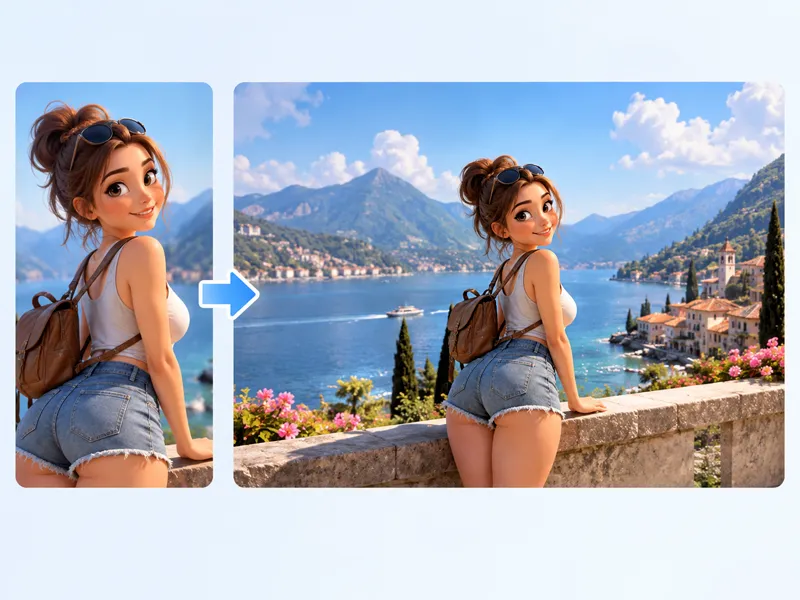
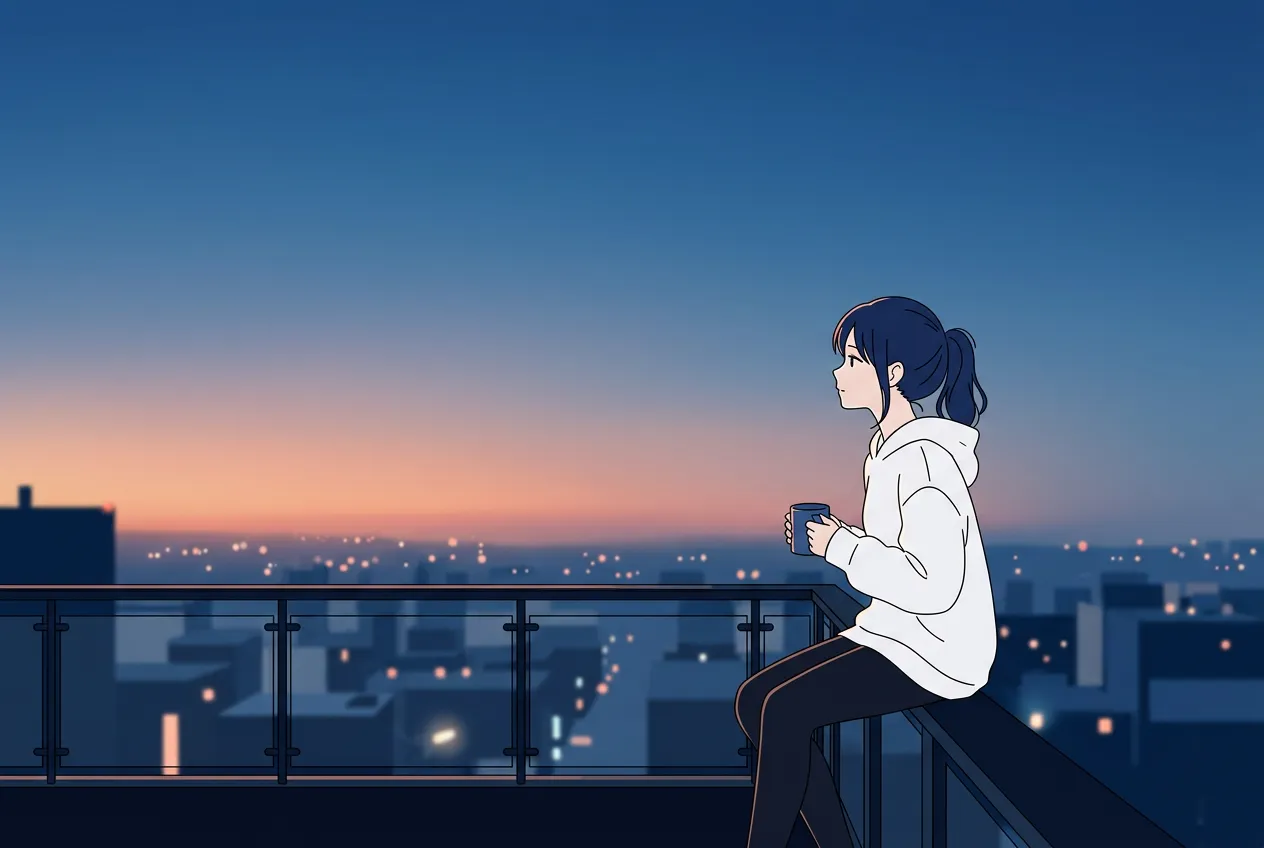
ヒーローセクション、ブログヘッダー、ランディングページのバナーはすべて横長画像を求めます。縦写真をビューポート幅いっぱいの横長に変換でき、AIが背景をページレイアウトに自然に馴染ませます。
縦画像を横画像に変換する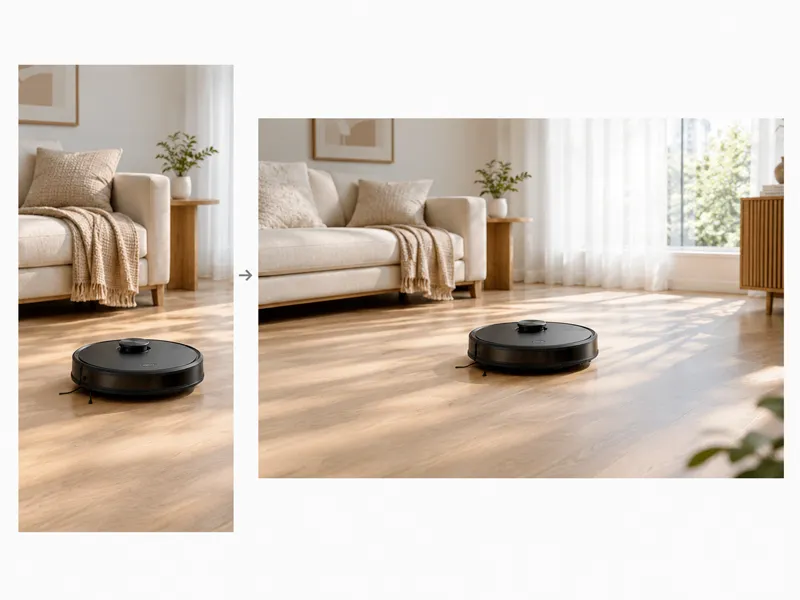
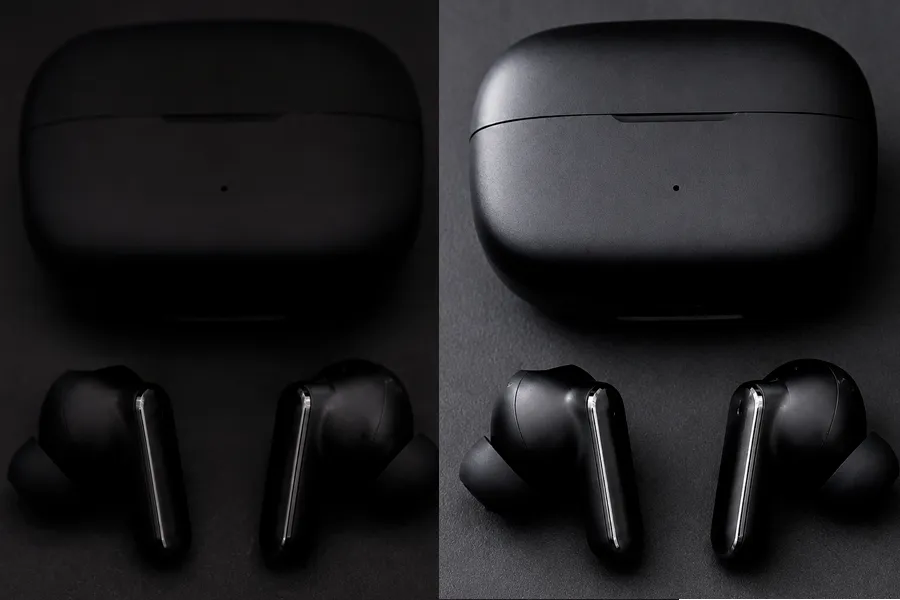
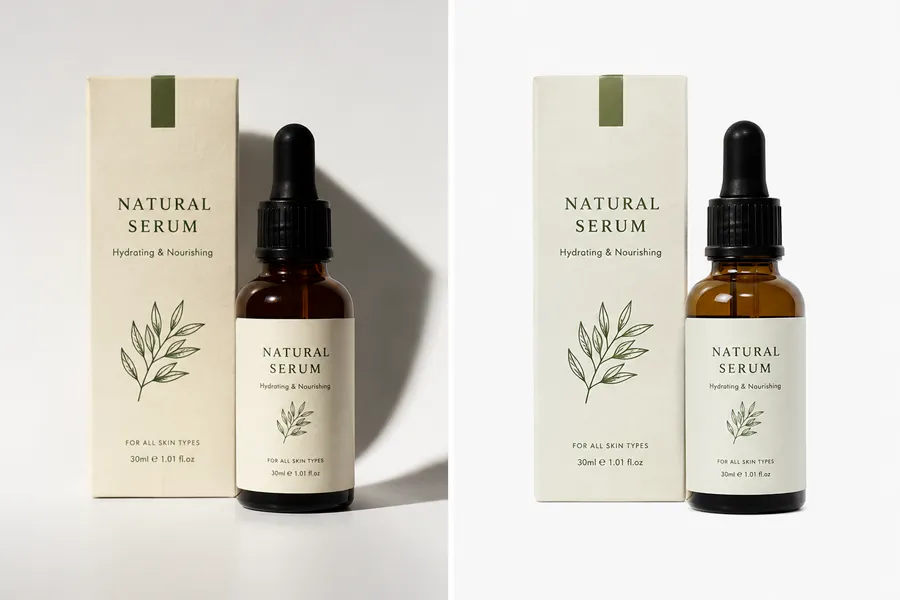
商品写真をより幅広い横長フレームに配置し、ヒーローバナーやECサイトのリスティング、広告クリエイティブに使えるスペースを確保。背景は元の撮影環境に合わせて拡張されます。
縦画像を横画像に変換する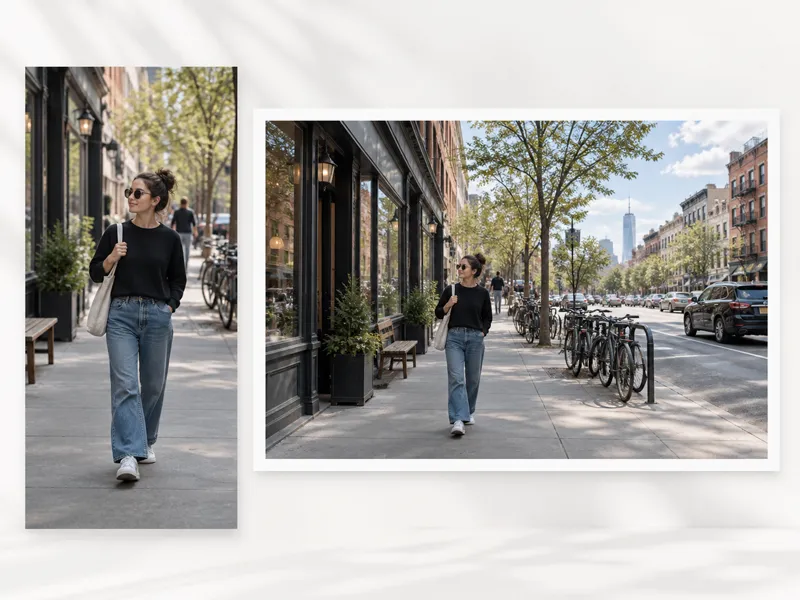
撮影はもう終わっています。今すぐ横長バージョンが必要な場面がこちらです。
スマホで撮った1枚のセルフィーが、Facebookカバー、Twitterヘッダー、LinkedInバナーに数分で早変わり。カメラマンに横位置の撮り直しを依頼する必要はありません。
サムネ編集者の悩み:ベストショットが縦長なのにYouTubeは16:9。レターボックスや不自然なズームではなく、左右を自然に埋めて解決します。
ECサイトのバナーやトップページのヒーローセクションは横長の商品写真が必要。縦撮りの商品写真を入れるだけで、テーブル面やスタジオ背景が自然に広がった横長画像が手に入ります。
バナー広告もメールヘッダーもイベント告知も、すべて横長クリエイティブが必要。縦位置の1枚を起点に16:9や4:3へ展開できるので、撮り直しのコストと時間を丸ごとカットできます。
撮影から数週間後にクライアントが「やっぱり横長バージョンもほしい」と依頼。再撮影なしで当日中に納品できます。
スライドは16:9。縦写真をスライドに貼ると左右に空白が残ります。先にこのツールで変換すれば、写真がスライドの端から端まで埋まります。
トリミングでは画面が狭まるだけですが、AI拡張なら撮影時にはなかった左右の景色まで描き足せます。
| 比較項目 | 手動トリミング | NanoMakerのAI拡張 |
|---|---|---|
| 被写体の保持 | 上下がカットされ、頭・足・商品の端が最終画像から消えがちです。 | 被写体はすべてフレームに残ります。左右に新しいビジュアルが追加されてシーンが広がります。 |
| 背景の連続性 | 狭い横帯だけが残り、空・床・周囲のディテールは切り捨てられます。 | AIが既存のテクスチャ・照明・奥行きを読み取り、外側へ自然に延長します。 |
| クリエイティブな自由度 | 選択矩形を動かして、中に残る部分を受け入れるだけです。 | プロンプトで指示できます:公園を左に広げる、右に青空を足す、タイトル用の余白を残すなど。 |
| 出力の柔軟性 | 1回のトリミングで1つの比率のみ。16:9と4:3を試すには2回切り抜き、毎回異なる部分が失われます。 | 16:9、4:3、3:2をワンクリックで切り替え。AIが比率ごとに拡張を再生成します。 |
プランを選んで、全プレミアム AI モデルにすぐアクセス
いつでも解約可能 — 未使用クレジットは繰り越し — 使用量はモデル・生成タイプにより異なります。
$84 年額 年払い
4,500 クレジット(年額)
$100 年額 年払い
9,600 クレジット(年額)
$240 年額 年払い
36,000 クレジット(年額)
安心・安全にお支払い






初めて縦画像を横画像に変換する前に知っておきたいことをまとめました。
