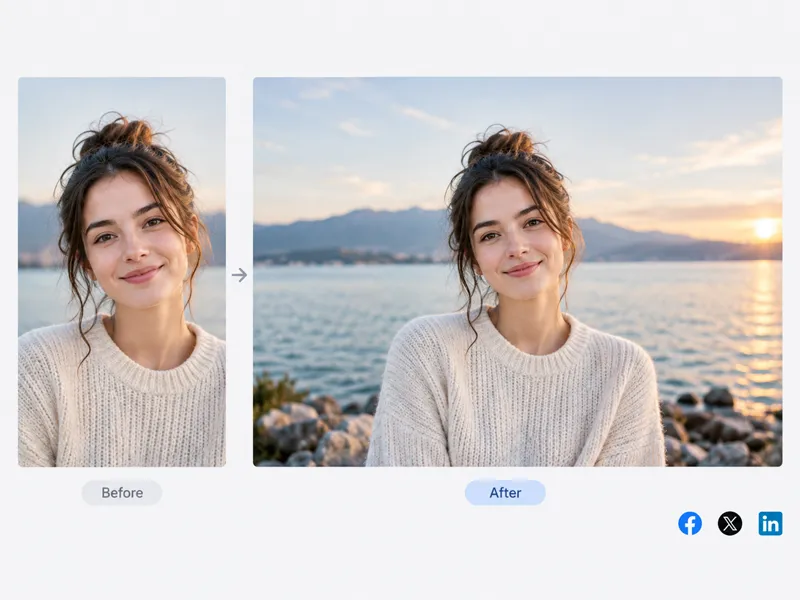
소셜 미디어
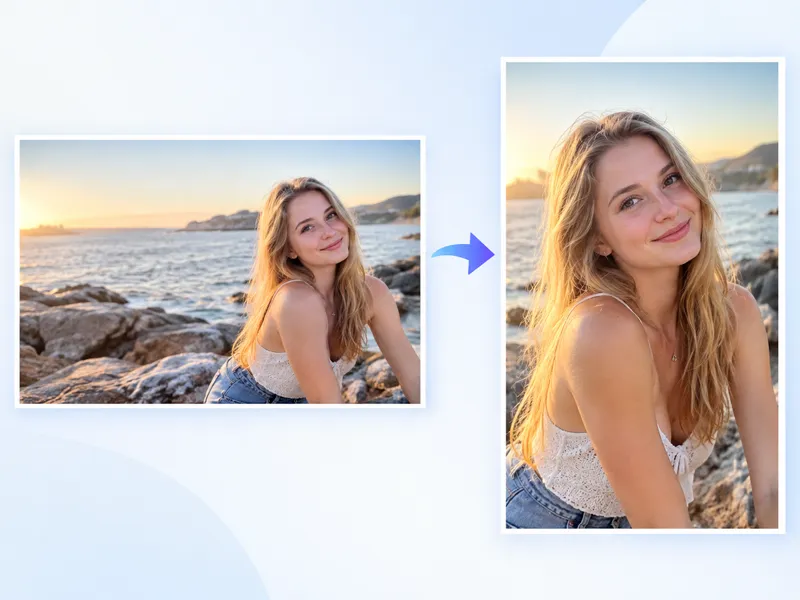
세로 사진을 Facebook 커버, Twitter 헤더, LinkedIn 배너에 어울리는 가로 구도로 바꿔 보세요. AI가 좌우를 넓혀 피사체가 중앙에 자리하면서도 자연스러운 가로 이미지를 만듭니다.
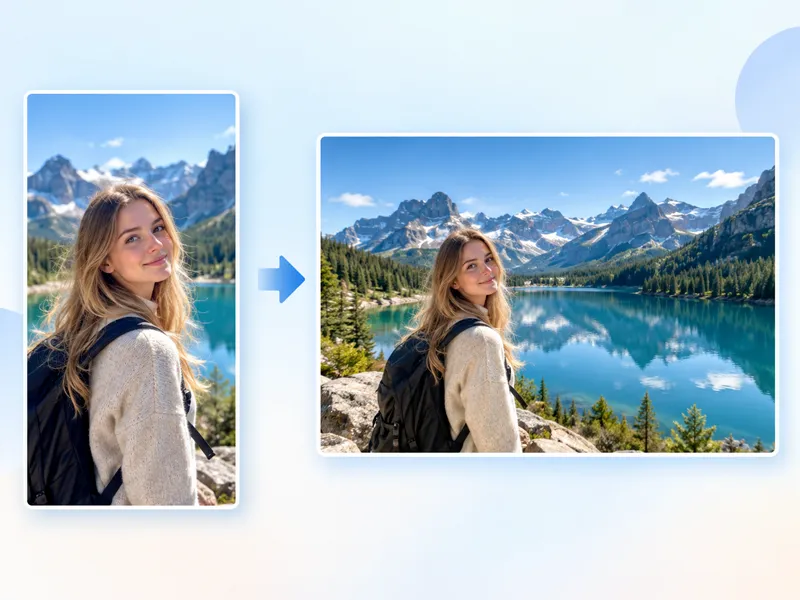
세로 사진을 가로로 변환하기세로로 찍은 사진을 넓은 가로 화면으로 바꿔 보세요. AI가 양쪽에 어울리는 배경을 그려 넣어 파노라마처럼 시원한 구도를 완성합니다.
다양한 창작 요구와 스타일에 맞춘 전문 AI 이미지 생성기 컬렉션을 살펴보세요
업로드하고, 장면을 고르고, 버튼 한 번이면 끝. 몇 초 안에 가로 이미지가 완성됩니다.
세로 방향의 JPG, PNG, WebP를 드래그하세요. 피사체가 분명하고 배경이 어느 정도 보이는 사진이 가장 좋은 결과를 냅니다.
YouTube나 슬라이드용이라면 16:9, 적당히 넓히고 싶다면 4:3, 클래식 카메라 비율이라면 3:2를 선택하세요. 장면 프리셋을 고르면 프롬프트가 자동으로 설정됩니다.
'가로로 변환' 버튼을 누르면 AI가 피사체 주변을 분석한 뒤 양옆에 풍경과 배경을 그려 넣습니다. 몇 초면 가로 사진이 완성되어 바로 다운로드할 수 있습니다.
가로로 자르면 위아래가 잘립니다. 이 도구는 좌우에 새 픽셀을 추가해 실제 사진처럼 넓은 프레임을 만듭니다.
세로 한 장에서 와이드스크린에 어울리는 가로 컷을 만들어 냅니다. AI가 원본의 조명·색감·질감을 참고해 좌우 풍경을 새로 그려 넣기 때문에 탁 트인 느낌의 자연스러운 가로 사진이 완성됩니다.
가로 배너나 슬라이드에 넣으려면 배경 여백이 부족한 경우가 많습니다. 이 도구는 피사체를 중앙에 그대로 두고, 주변에 새로운 배경을 생성해 와이드 구도를 채워 줍니다.
촬영회나 상품 카탈로그의 세로 사진을 한꺼번에 가로로 바꾸고 싶을 때, 최대 10장까지 드롭하세요. 프리셋과 비율이 전체에 공통 적용되어 통일감 있는 가로 세트가 한 번에 완성됩니다.
장면마다 실제 게시 목적에 맞춰져 있습니다. 이미지를 올릴 곳에 맞는 장면을 골라 보세요.
세로 사진을 Facebook 커버, Twitter 헤더, LinkedIn 배너에 어울리는 가로 구도로 바꿔 보세요. AI가 좌우를 넓혀 피사체가 중앙에 자리하면서도 자연스러운 가로 이미지를 만듭니다.
세로 사진을 가로로 변환하기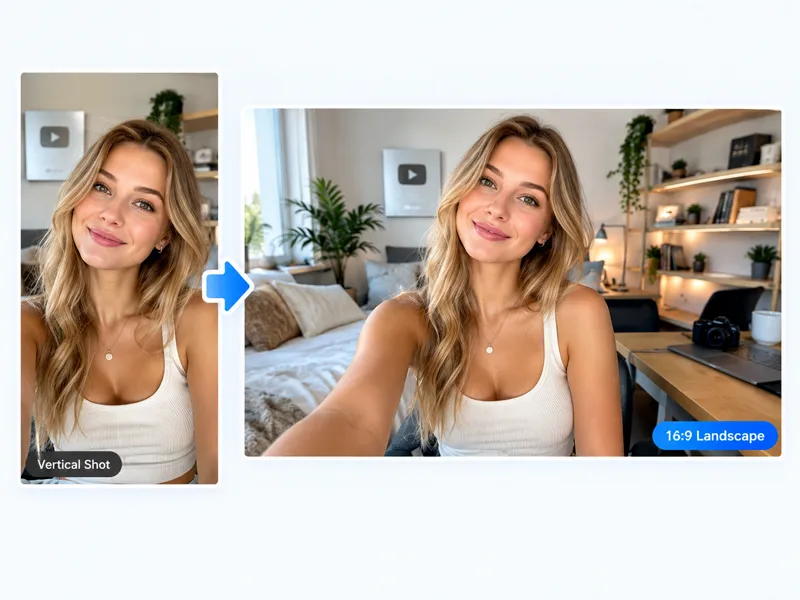
세로 사진을 16:9 썸네일이나 채널 아트로 만들 수 있습니다. 피사체를 중심으로 장면을 확장해 검은 여백이나 어색한 자르기 없이 바로 업로드할 수 있는 가로 이미지를 얻습니다.
세로 사진을 가로로 변환하기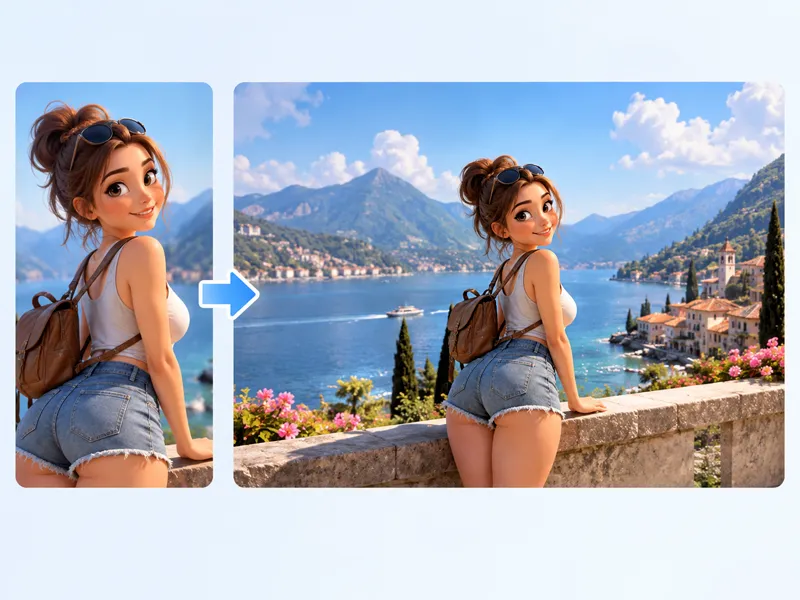
웹사이트 히어로, 블로그 헤더, 랜딩 페이지 배너에는 넓은 이미지가 필요합니다. 세로 사진을 뷰포트 전체를 채우는 가로 이미지로 변환하면 페이지 레이아웃에 자연스럽게 녹아듭니다.
세로 사진을 가로로 변환하기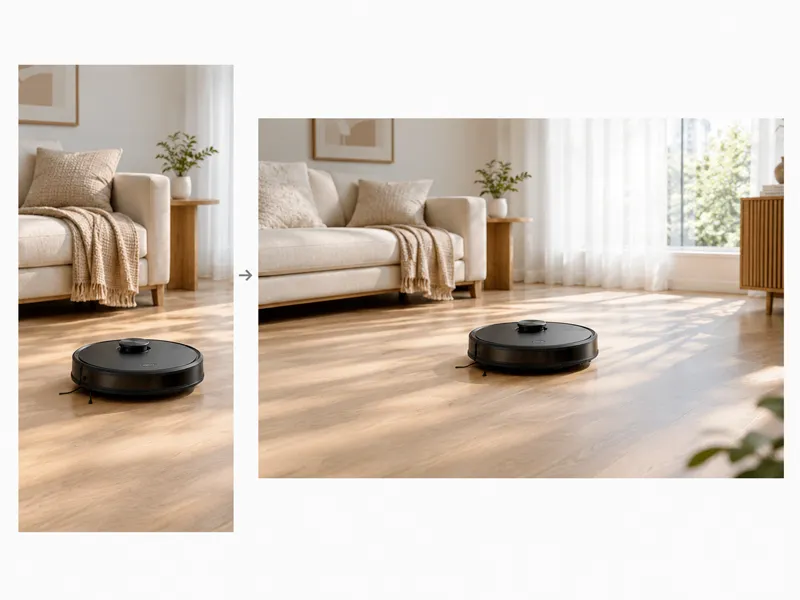
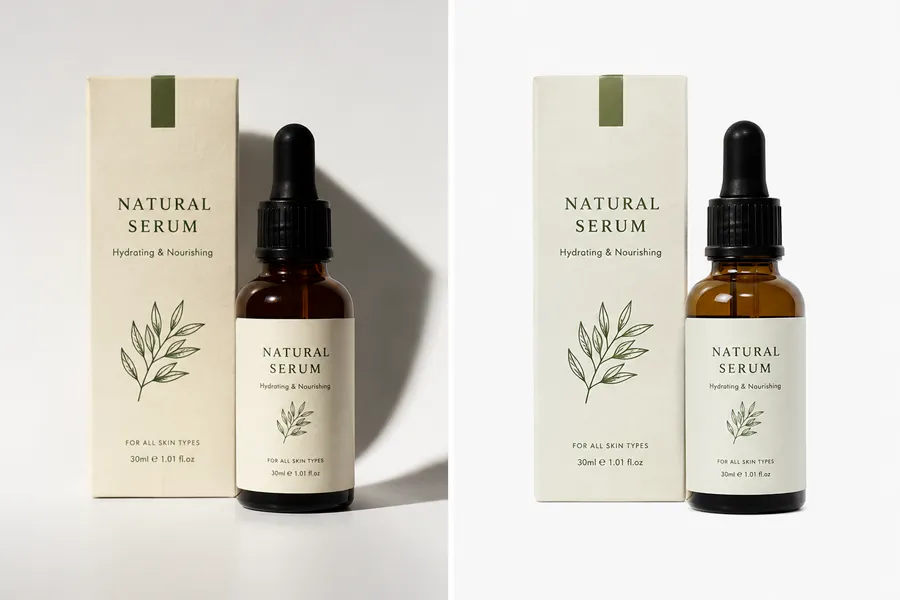
세로 상품 사진을 좌우 여백이 있는 가로 배너로 변환하면 웹사이트 히어로, 마켓플레이스 상세 페이지, 광고 크리에이티브에 바로 사용할 수 있습니다.
세로 사진을 가로로 변환하기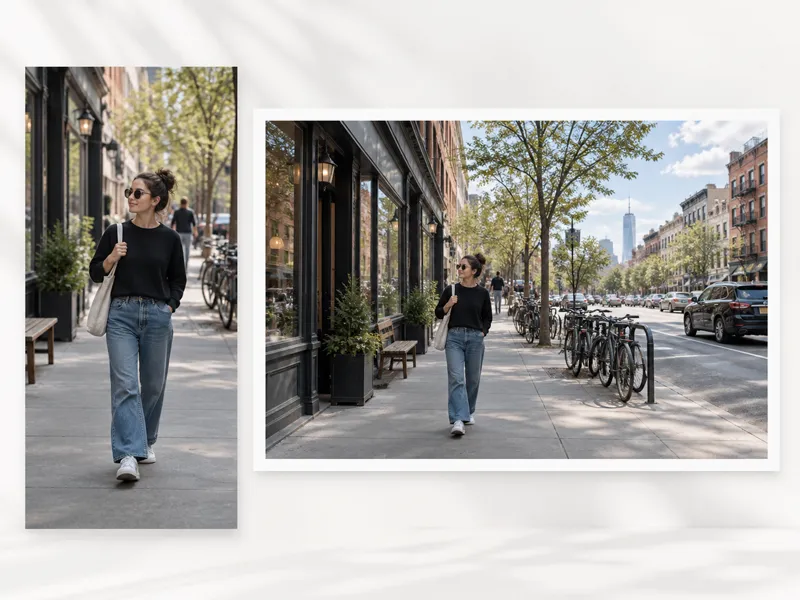
세로 이미지를 16:9 슬라이드에 넣으면 양쪽에 빈 공간이 남습니다. 미리 가로로 변환하면 슬라이드 가장자리까지 자연스럽게 채워 깔끔한 발표 자료를 만들 수 있습니다.
세로 사진을 가로로 변환하기사진은 이미 찍어 두었는데, 지금 당장 가로 버전이 필요한 상황입니다.
스마트폰 셀카 한 장으로 Facebook 커버, Twitter 헤더, LinkedIn 배너를 몇 분 만에 만들 수 있습니다. 사진작가에게 가로 버전을 따로 요청할 필요가 없습니다.
최고의 사진이 세로인데 YouTube 썸네일은 16:9입니다. 레터박스나 어색한 확대 대신, 이 도구가 좌우를 채워 가로 이미지를 완성합니다.
마켓플레이스 배너와 홈페이지 히어로는 넓은 상품 이미지를 기대합니다. 세로 상품 사진을 가로로 변환하면 깔끔하게 확장된 배경과 함께 가로 배너를 만들 수 있습니다.
배너 광고, 이메일 헤더, 이벤트 포스터까지 모두 가로 크리에이티브가 필요합니다. 세로 비주얼 한 장을 16:9이나 4:3으로 확장하면 재촬영 비용과 시간을 절약할 수 있습니다.
촬영 후 몇 주가 지나 클라이언트가 세로 헤드샷의 가로 버전을 요청하면, 다시 촬영 일정을 잡는 대신 당일에 납품할 수 있습니다.
슬라이드 덱은 16:9입니다. 세로 이미지를 슬라이드에 드래그하면 양쪽 빈 공간이 어색해집니다. 미리 가로로 변환하면 슬라이드를 가장자리까지 꽉 채울 수 있습니다.
자르기는 화면을 좁힐 뿐이지만, AI 확장은 촬영 당시 프레임 밖에 있던 좌우 풍경까지 새로 그려 넣습니다.
| 비교 항목 | 수동 자르기 | NanoMaker AI 확장 |
|---|---|---|
| 피사체 보존 | 위아래가 잘리면서 머리, 발, 상품 가장자리가 사라지기 쉽습니다. | 전체 피사체가 그대로 유지됩니다. 좌우에 새로운 콘텐츠가 추가되어 장면이 넓어집니다. |
| 배경 연속성 | 좁은 가로 띠만 남고, 하늘·바닥·주변 디테일은 버려집니다. | AI가 기존 텍스처, 조명, 깊이를 읽고 자연스럽게 이어지는 배경을 생성합니다. |
| 창작 방향 | 사각형을 밀어서 남는 부분을 받아들여야 합니다. | 프롬프트로 지시할 수 있습니다. 왼쪽에 공원을 확장하거나, 오른쪽에 하늘을 추가하거나, 헤드라인용 여백을 만들 수 있습니다. |
| 출력 유연성 | 한 번 자르면 고정 비율 하나. 16:9과 4:3을 모두 원하면 두 번 잘라야 합니다. | 16:9, 4:3, 3:2를 클릭 한 번으로 전환할 수 있습니다. AI가 각 비율에 맞게 확장을 새로 생성합니다. |
요금제를 선택하고 모든 프리미엄 AI 모델에 즉시 액세스
언제든 취소 가능 — 미사용 크레딧 이월 — 사용량은 모델 및 생성 유형에 따라 다릅니다.
$84 연간 연간 결제
4,500 크레딧 (연간)
$100 연간 연간 결제
9,600 크레딧 (연간)
$240 연간 연간 결제
36,000 크레딧 (연간)
안전하고 안심되는 결제 수단





세로 사진을 가로로 변환하기 전에 알아두면 좋은 내용입니다.
