AI 흐릿한 이미지 복구
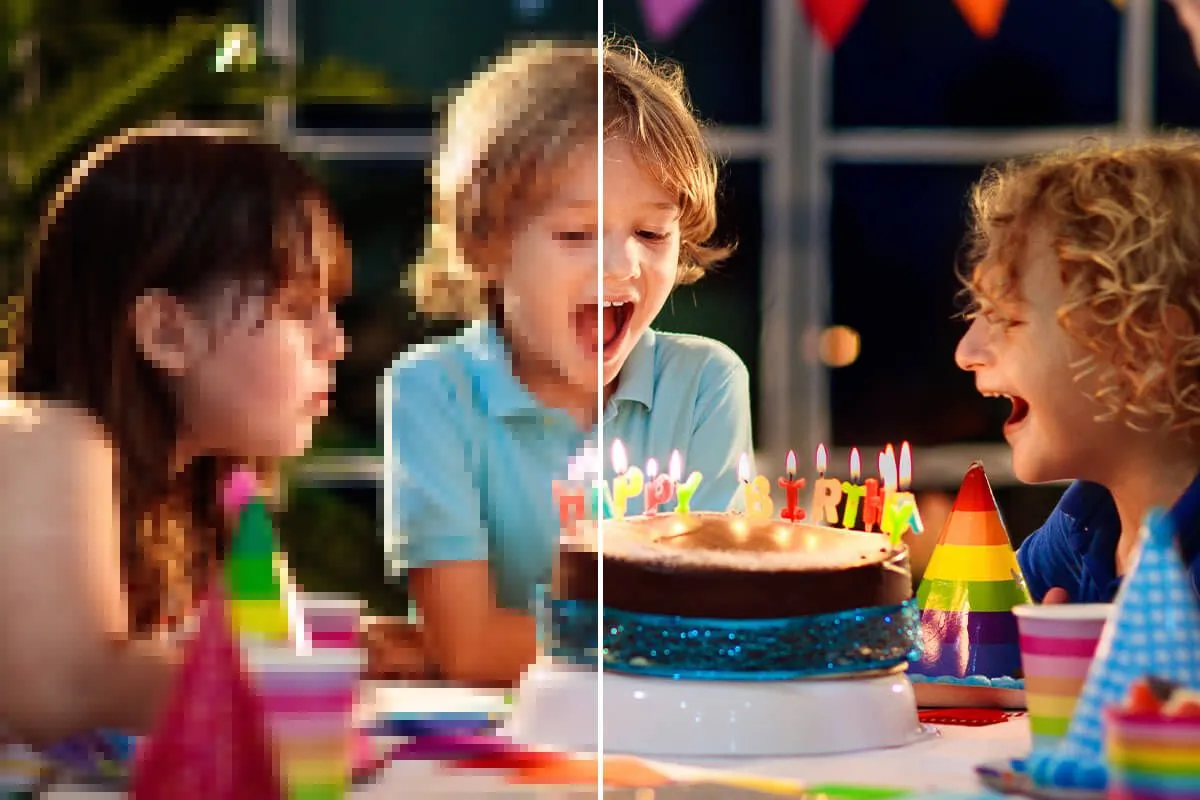
흐릿하거나 저해상도 사진을 업로드하면 AI가 선명도를 복원하고 압축이나 낮은 화질로 사라진 디테일을 되살려 줍니다.
흐릿한 이미지 복구과(와) 비슷한 AI 도구 더 보기
다양한 창작 요구와 스타일에 맞춘 전문 AI 이미지 생성기 컬렉션을 살펴보세요

AI로 흐릿한 이미지 복구하는 방법
세 단계면 끝납니다. 소프트웨어 설치 불필요, 시작 전 계정 가입도 필요 없습니다.
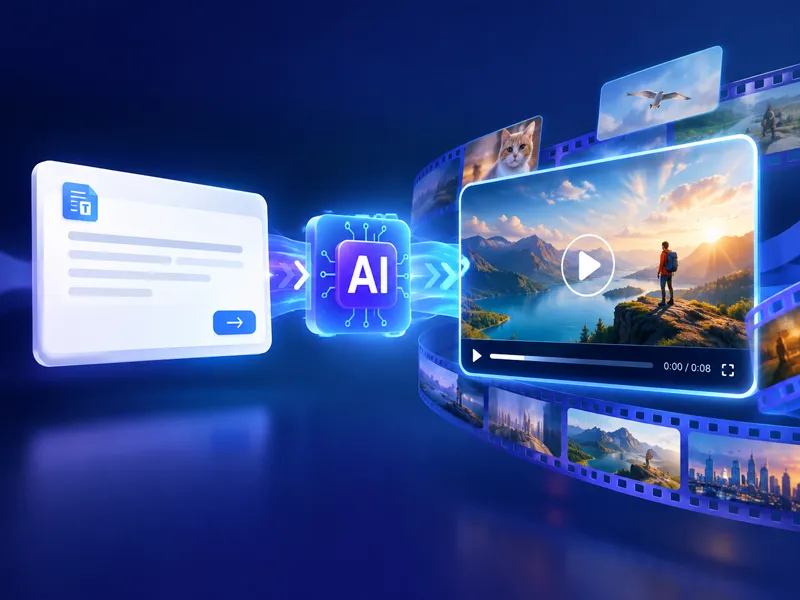
흐릿한 이미지 업로드
흐릿하거나 저해상도·압축 손상 사진을 드래그하거나 선택하세요.
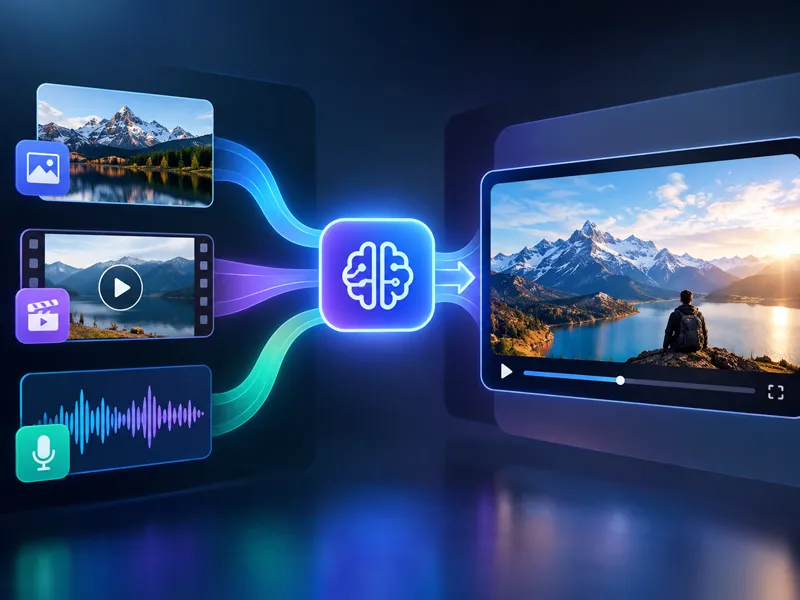
생성 버튼 클릭
생성을 누르면 AI가 자동으로 선명화와 디테일 복원을 수행합니다.
선명한 이미지 다운로드
처리가 완료되면 이미지를 다운로드해 선명한 이미지가 필요한 곳에 바로 사용하세요.
NanoMaker AI 흐릿한 이미지 복구를 선택하는 이유
오래된 사진 복원부터 압축된 스크린샷 수정까지 흐릿한 이미지 복구가 실제로 활용되는 장면을 소개합니다.
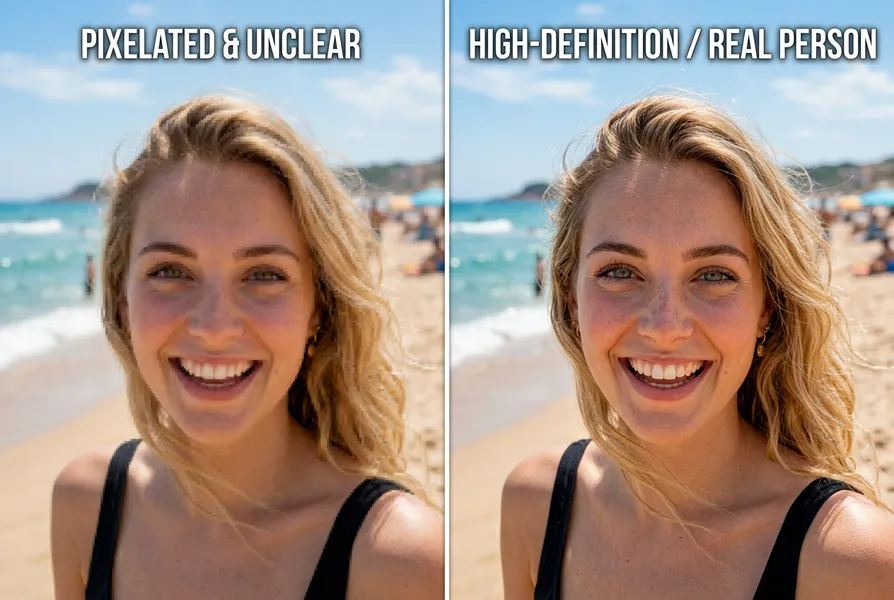
오래된 사진과 스캔 이미지의 흐릿한 이미지 복구하기
디지털화된 인화지나 구형 기기로 찍은 사진에는 블록 노이즈와가 많아 낡아 보입니다. 흐릿한 이미지 복구 도구로 처리하면 사라진 것 같았던 디테일이 되살아납니다. 얼굴이 다시 알아볼 수 있게 되고, 뿌연 배경이 정리되어 실제로 인화할 만한 사진이 됩니다.
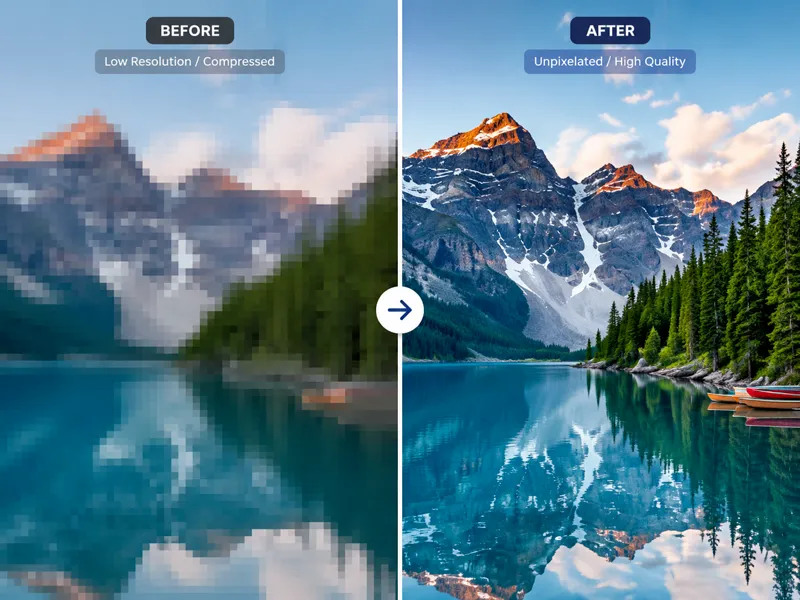
저해상도 스크린샷과 압축 이미지 흐릿한 이미지 복구
저해상도로 찍은 스크린샷이나 메신저 앱에서 다운로드한 이미지는 블록 현상이 심해 전문적인 용도로 쓰기 어렵습니다. 흐릿한 이미지 복구 도구로 처리하면 텍스트가 읽히고, 로고 윤곽이 선명해지고, 제품 이미지가 프레젠테이션이나 문서에 실제로 사용할 수 있을 만큼 깔끔해집니다.
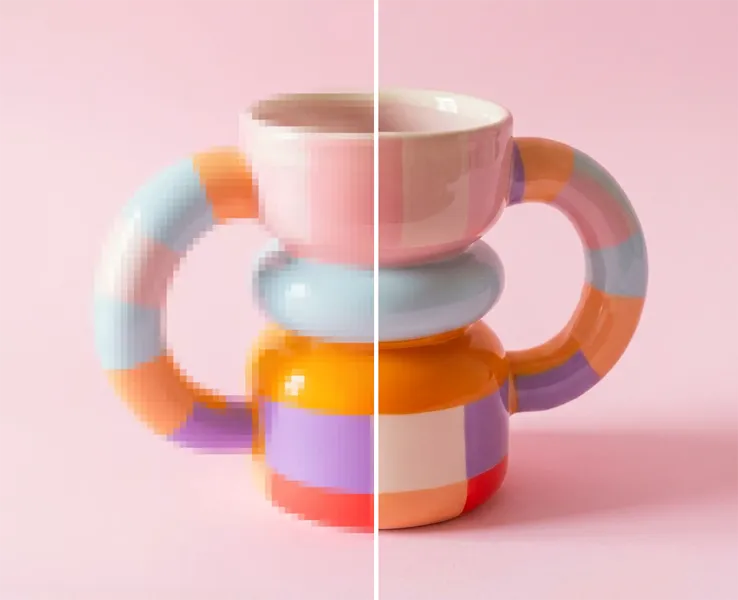
원본 파일 없을 때 제품 이미지 흐릿한 이미지 복구
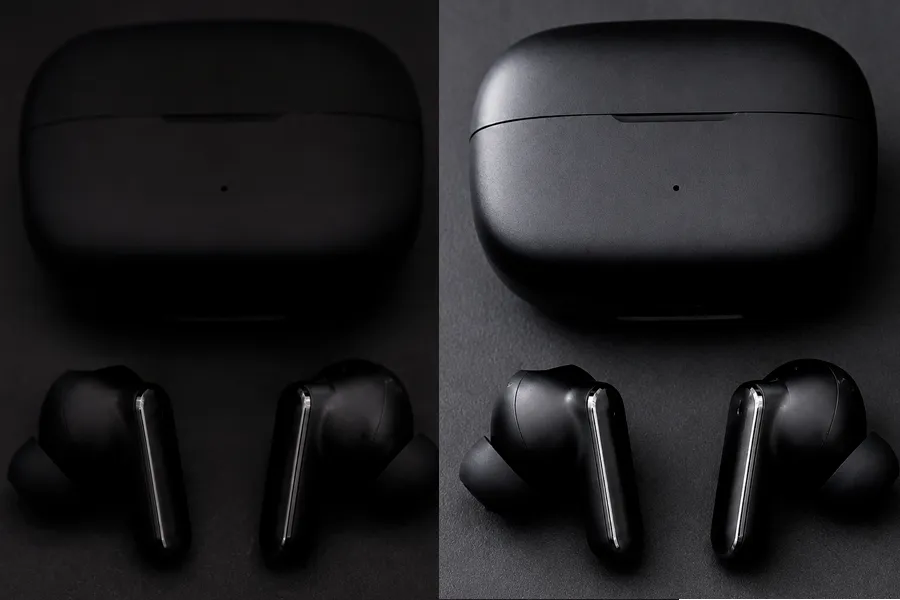
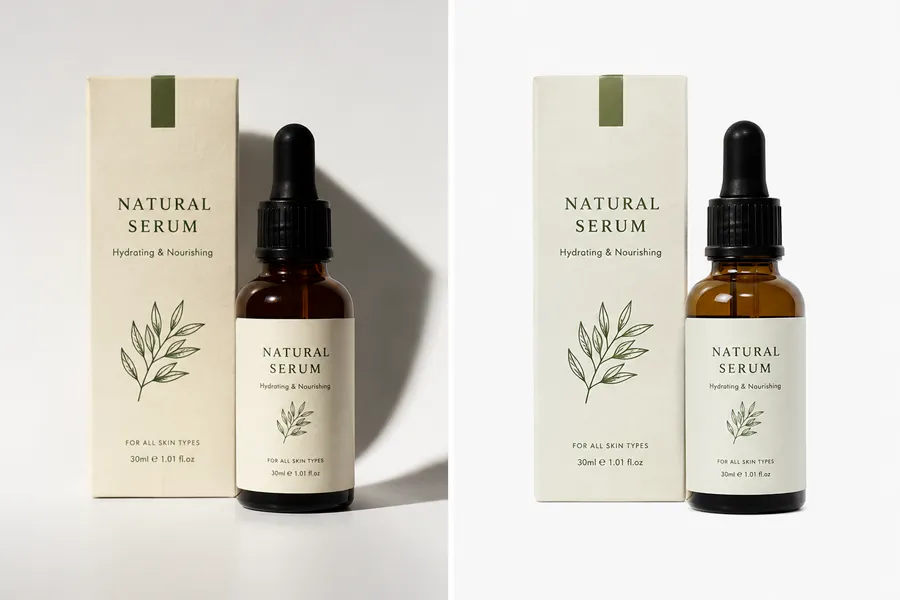
처음에 저해상도 제품 사진으로 시작했고 원본 파일도 없는 판매자라면, 재촬영 없이도 흐릿한 이미지 복구로 기존 이미지를 개선할 수 있습니다. 처리 후 제품 사진은 대부분 쇼핑몰 목록이나 카탈로그에 바로 올릴 수 있을 수준이 됩니다.
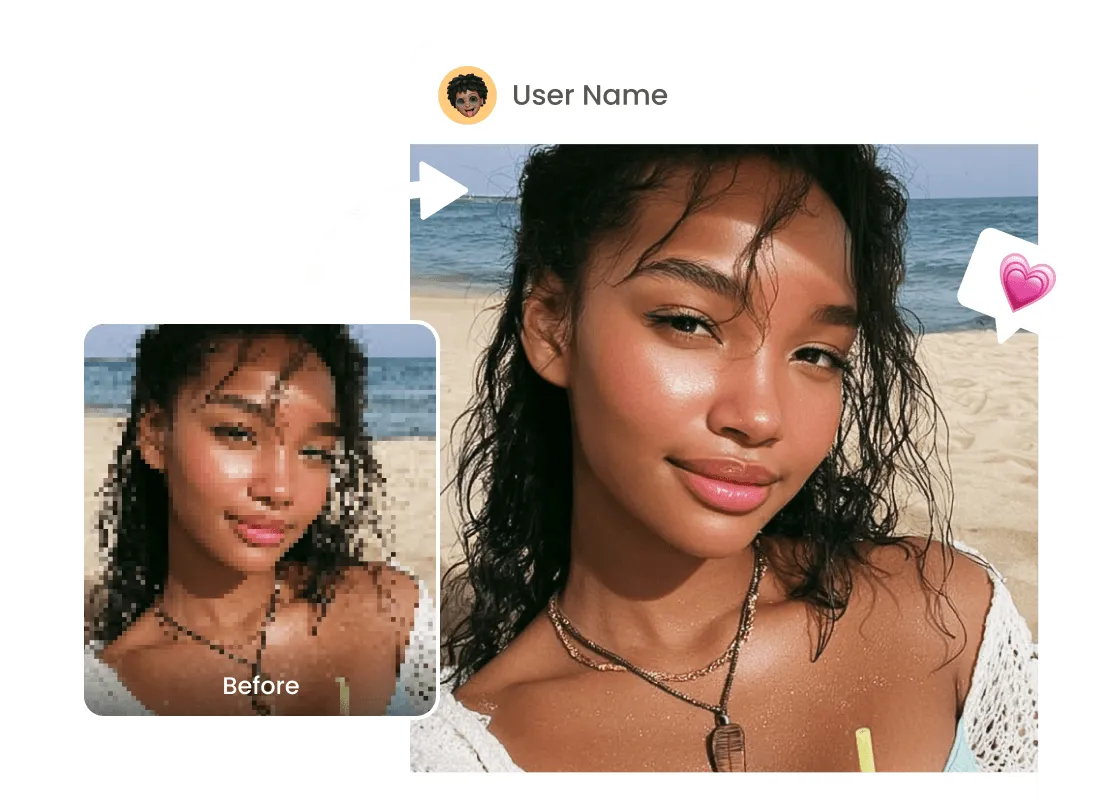
소셜 플랫폼이 압축한 흐릿한 이미지 복원
모든 주요 소셜 플랫폼은 업로드된 이미지를 압축합니다. 자신의 콘텐츠를 다시 다운로드하면 업로드했던 것보다 눈에 띄게 품질이 떨어져 있습니다. 흐릿한 이미지 복구 도구는 그 손상을 상당 부분 되돌려 재사용 가능한 더 깨끗한 버전을 제공합니다.
NanoMaker AI 흐릿한 이미지 복구 주요 기능
단순한 샤프닝 필터가 아닙니다. AI가 블록형 저하를 분석해 디테일을 실제로 재구성합니다.
AI 디테일 재구성
블록을 단순히 부드럽게 처리하는 게 아니라 손실된 텍스처와 엣지 디테일을 재구성합니다. 흐릿한 이미지 복구 결과물은 그저 부드러워지는 게 아니라 진짜로 더 선명하게 보입니다.
해상도 업스케일링
필요에 따라 1K, 2K, 4K로 출력할 수 있습니다. 작은 원본 파일도 단순히 늘리는 것이 아니라 디테일을 추가하며 확대되기 때문에 더 큰 사이즈에서도 품질이 유지됩니다.
모든 사진 유형 지원
인물 사진, 제품 사진, 스크린샷, 스캔 문서, 오래된 사진, 소셜 미디어 압축 이미지 등 흐릿한 이미지 복구 도구가 콘텐츠에 맞게 처리합니다.
스마트 자동 향상
NanoMaker는 이미지의 모든 세부 사항을 자동으로 분석하여 인물 사진, 제품 사진, 스캔 문서 등 콘텐츠 유형에 맞게 정밀하게 향상시킵니다. 별도의 설정이 필요 없습니다.
AI 흐릿한 이미지 복구가 필요한 분
저해상도 이미지나 흐릿하게 처리된 사진 때문에 작업이 막힌 경험이 있는 모든 분께 해당됩니다.
사진작가와 리터처
구형 디지털카메라 사진, 클라이언트가 보낸 고압축 이미지, 아카이브 스캔 파일 모두 사용하기 전에 흐릿한 이미지 복구 및 선명화가 필요합니다. 이 도구는 포기해야 할 파일이 아니라 계속 작업할 수 있는 시작점을 제공합니다.
콘텐츠 크리에이터와 영상 제작자
웹에서 가져온 썸네일, 오버레이 그래픽, 참고 이미지는 대부분 블록처럼 압축되어 있습니다. 흐릿한 이미지 복구 도구로 정리하면 영상 어느 크기에서도 선명함을 유지합니다.
개발자와 UI 디자이너
플레이스홀더 에셋, 참고 스크린샷, 아이콘 리소스는 고밀도 화면을 위해 업스케일이 필요할 때가 있습니다. 흐릿한 이미지 복구 도구는 최근접 이웃 보간으로 단순히 늘리는 게 아니라 디테일을 재구성하며 업스케일합니다.
NanoMaker AI 흐릿한 이미지 복구 사용자 후기
포기했던 사진으로 흐릿한 이미지 복구를 직접 해본 분들의 실제 후기입니다.
"부모님을 위해 오래된 인화 사진을 디지털화했는데 일부는 블록 현상이 너무 심해서 누가 찍혀 있는지도 알 수 없었어요. 흐릿한 이미지 복구 도구로 처리하니 대부분 얼굴이 보이게 됐어요. 실제 필름 그레인에도 이렇게 잘 될 줄은 몰랐습니다."
"공급업체가 보내준 제품 이미지가 압축이 너무 심하고 작아서 블록처럼 보였어요. 흐릿한 이미지 복구 도구로 처리하니 사이트에 올릴 수 있을 만큼 깨끗해졌습니다. 재촬영 비용을 아꼈어요."
"스크린샷이나 다운받은 그래픽은 항상 블록처럼 압축되어 옵니다. 이제는 프로젝트에 넣기 전에 항상 흐릿한 이미지 복구 도구를 써요. 최종 렌더링에서 차이가 실제로 보입니다."
"클라이언트는 절대 제대로 된 해상도로 파일을 안 보내더라고요. 이제는 다시 보내달라고 하는 대신 저해상도 로고와 사진을 흐릿한 이미지 복구 도구로 처리합니다. 1분 안에 쓸 수 있는 파일이 나와요."
"인스타그램에서 내 게시물을 다시 다운로드했더니 전부 압축으로 블록처럼 망가져 있었어요. 흐릿한 이미지 복구 도구로 대부분을 쓸 수 있는 수준으로 복원했습니다."
"100년 된 스캔 사진을 많이 다루는데요, NanoMaker의 흐릿한 이미지 복구 도구가 제가 써본 전용 사진 복원 소프트웨어 대부분보다 낫습니다. 얼굴이 더 선명해지면서도 AI가 만들어낸 느낌이 없어요."
AI 흐릿한 이미지 복구 요금제
요금제를 선택하고 모든 프리미엄 AI 모델에 즉시 액세스
언제든 취소 가능 — 미사용 크레딧 이월 — 사용량은 모델 및 생성 유형에 따라 다릅니다.
라이트
$84 연간 연간 결제
4,500 크레딧 (연간)

프리미엄
$100 연간 연간 결제
9,600 크레딧 (연간)
맥스
$240 연간 연간 결제
36,000 크레딧 (연간)
무료
안전하고 안심되는 결제 수단









AI 흐릿한 이미지 복구 FAQ
흐릿한 이미지 복구 도구의 사용법과 작동 방식에 관한 일반적인 질문들입니다.